

 JAPAN
JAPAN
 USA
USA Canada
 Australia
 New Zealand
 UK
UK Europe
 India
India Singapore
 UAE
UAE South Korea

あなたは他の人とは異なる方法でコンピュータを使用しているため、毎日のワークフローに合わせてマウスをカスタマイズするのは当然のことです。
ALOGIC Control を使用すると、これを簡単に行うことができます。独自のキーボード ショートカットを使用して、Crux または Apex マウスのほぼすべてのボタンに任意の機能を割り当てることができます。
もちろん、そのような柔軟性を備えたツールは、使用するのが少し複雑になる可能性があります。そのため、必要な変更を行うために必要な情報をできるだけ明確に提供することを目的として、この平易な言語ガイドを作成しました。
ALOGIC Controlのダウンロードとインストール(Mac)
- ALOGIC Control アプリをダウンロードします。 ここをクリックしてください.
- ダウンロードしたファイル「ALOGIC Control.dmg」をダブルクリックします。 Finder ウィンドウが開き、ALOGIC Control アプリとアプリケーション フォルダーへのショートカットが表示されます。 ALOGIC Control アプリをアプリケーション フォルダーにドラッグします。
- 他のプログラムと同様に、Launchpad 経由でプログラムを起動するか、Spotlight に「ALOGIC Control」と入力してプログラムを起動します。アプリが機能するには、Crux または Apex マウスが (USB-C、Bluetooth、または 2.4GHz 経由で) コンピューターに接続されている必要があります。
ALOGIC Control のダウンロードとインストール (Windows)
- ALOGIC Control アプリ (Windows) をダウンロードします。 ここをクリックしてください.
- ダウンロードしたファイル ALOGIC Control.exe をダブルクリックし、指示に従います。
- 他のプログラムと同様に、スタート メニューからプログラムを起動するか、Windows ランチャーに「ALOGIC Control」と入力してプログラムを起動します。アプリが機能するには、Crux または Apex マウスが (USB-C、Bluetooth、または 2.4GHz 経由で) コンピューターに接続されている必要があります。
マウスのボタンを再構成する
マウスをコンピュータに接続した状態で、ALOGIC Control を開き、再割り当てしたいボタンの上にある番号を見つけます。アプリの左側にある「ボタン設定」メニューで、対応する機能をクリックします。
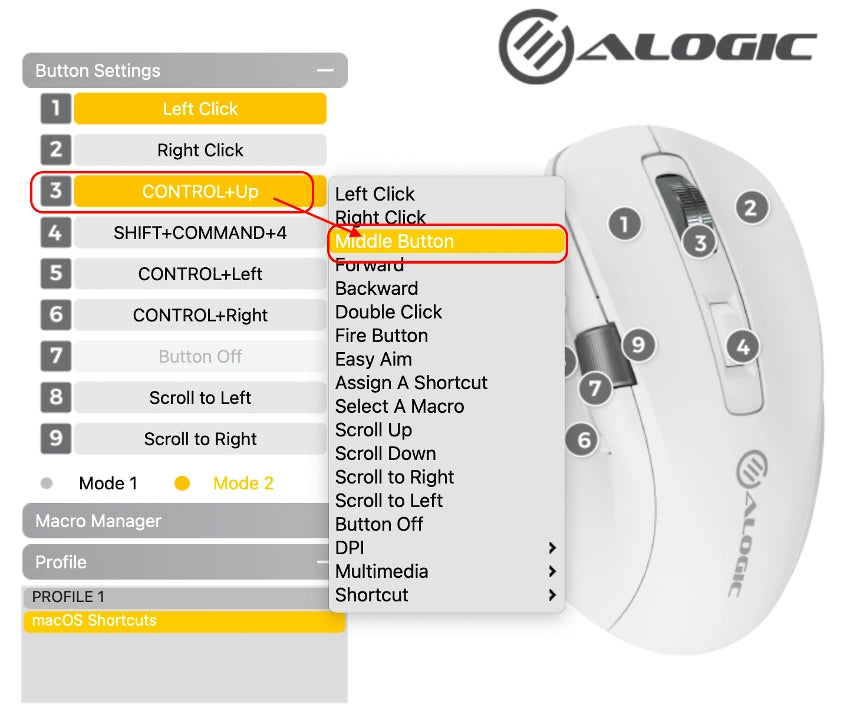
警告: ボタン (1) – 左クリックを再割り当てする場合は注意してください。別のマウスまたはトラックパッドにアクセスできない場合、マウスでアプリ内の項目をクリックできなくなるため、この変更を元に戻すのは困難になる可能性があります。
そのメニューを開くと、マウスのボタンの 1 つに割り当てることができる、事前設定されたアクションが多数表示されます。以下の表は、それらが何をするのかを説明しています。
| アクション | 何をするのか |
|---|---|
| 左クリック | 物事を選択してアクティブにするための基本的な「クリック」。 |
| 右クリック | メニューやその他のコンテキスト アクションを開くための 2 番目のクリック。 |
| 中ボタン | これは、マウス ホイールをクリックすると、スクロールやタブの開閉など、さまざまなアプリでさまざまなアクションが実行されます。 |
| 進む/戻る | これらの機能は、アプリによって使用方法が異なります。Web ブラウザーでは、以前閲覧していたページに移動しますが、一部のアプリでは、タブまたは機能間を移動するために使用されます。 |
| ダブルクリック | これにより、マウスは素早く 2 回の左クリックを実行するようになり、ファイルやアプリケーションを開くのに便利です。 |
| ファイアボタン | これは、ボタンを押している間左クリックし続けるため、一部のビデオ ゲームで便利です。 |
| イージーエイム | これにより、このボタンが押し続けられている間、マウスの DPI (マウスの移動速度) が最低設定に下がります。一部のビデオ ゲームで照準を微調整するのに役立ちます。 |
| ショートカットを割り当てる | これにより、このボタンに任意のキーボード ショートカットを割り当てることができます。この機能は非常に便利なので、以下で説明します。 |
| マクロを選択してください | これにより、このボタンに用意したマクロを割り当てることができます。マクロは、1 回のクリックで複数のコマンドを発行できる強力なツールであり、以下で説明します。 |
| 上/下/左/右にスクロール | これらの関数は、ボタンを押すたびに示された方向にウィンドウを少し移動します。 Apexのサイドマウスホイール(8)(9)のみに割り当てられるように設計されています。 |
| ボタンオフ | これにより、ボタンからすべての機能が削除され、誤ってボタンを押したときに何も起こらないようにしたい場合に役立ちます。 |
| DPI -> DPI サイクル | これにより、マウスの DPI (マウスの移動速度) が 4 つのプリセット間で切り替わります。 |
| DPI -> DPI + | これにより、マウスの DPI がプリセット間で切り替わりますが、最速に達するまではより高い (より速い) 値にのみ切り替わります。 |
| DPI -> DPI - | これにより、マウスの DPI がプリセット間で切り替わりますが、最も遅い値に達するまで、より低い (より遅い) 値に切り替わります。 |
| マルチメディア -> 再生 / 一時停止 | このキーは、メディア (曲/ビデオ/ポッドキャスト) の再生を一時停止し、一時停止されたメディアを再生します。すべてのアプリと互換性があるわけではありません。 |
| マルチメディア -> 停止 | この機能は、現在再生中のメディアを「停止」し、トラック全体の「再生」の進行状況を削除します。 |
| マルチメディア -> 前のトラック / 次のトラック | これらの機能はアプリによって異なり、プレイリスト内の前後の曲やビデオに切り替わることがよくありますが、曲やビデオの先頭に戻ったり、ポッドキャストの 30 秒をスキップしたりする場合もあります。 |
| マルチメディア -> 音量 + / 音量 - | これらはコンピュータの「システム」ボリュームを上げたり下げたりします。一部のヘッドフォンやスピーカーでは動作しません。 |
| マルチメディア -> ミュート | これにより、コンピュータの音声がミュートされます。 |
| ショートカット -> 開く | アプリで新しいファイルを開きます。 CTRL/CMD + O と同じです。 |
| ショートカット -> 保存 | 作業中のファイルを保存します。 CTRL/CMD + S と同じです。 |
| ショートカット -> 検索 | Web ページやドキュメントで単語や文章を検索してみましょう。 CTRL/CMD +F と同じです。 |
| ショートカット -> 元に戻す/やり直し | 最近の操作を元に戻すか、元に戻した変更をやり直します。アプリによって機能が異なります。 |
| ショートカット -> すべて選択 | 現在開いているファイル内のすべてを選択します。 CTRL/CMD +A と同じです。 |
| ショートカット -> 印刷 | 現在開いているファイルを印刷します。 CTRL/CMD + Pと同じです。 |
| ショートカット -> スクリーンショットを撮る(Mac) | スクリーンショットを撮るプロセスを開始します。ボタンを押した後、保存したい画面の領域にボックスをドラッグします。画像がデスクトップに表示されます。 SHIFT + CMD + 4 と同じです。 |
| ショートカット -> スクリーンショットを撮る (Windows) | スクリーンショットツールを開きます。 SHIFT + WIN + S と同じです。 |
| ショートカット -> Spotlight 検索 (Mac) | Spotlight が開きます。ファイルやアプリの名前を入力して開くことができます。 Apple キーボードの CMD + Space または F4 と同じです。 |
| ショートカット -> Mission Control (Mac) | Mission Control を開き、ウィンドウとデスクトップを切り替えることができます。 Apple キーボードの CTRL + Up または F3 と同じです。 |
| ショートカット -> 左/右デスクトップに切り替える | コンピュータの仮想デスクトップ間を移動します。 CTRL/WIN + 左/右と同じです。 |
| ショートカット -> コンピュータをロック | コンピュータをロック モードにします。 |
Apexのスクロールホイールの設定
Apex の横スクロール ホイールの機能を変更するには、次のキーを変更する必要があります。

(7) – 横スクロールホイールをクリックする
(8) – 左にスクロール
(9) – 右にスクロールします。
1 回のスクロールで 5 回トリガーするスクロール ホイールでは、多くの種類の出力が意味をなさないため、(8) と (9) には特定の機能のみが見つかります。
(7) は、(3) がメイン スクロール ホイールのクリックを表すのと同じように、サイド スクロール ホイールのクリックを表します。このボタンの機能は手動で変更することはできません。その機能は、(8) と (9) を何にバインドしたかに応じて自動的に変更されます。ホイールがボリューム + および - に設定されているときにシステムボリュームをミュートします。
ホイールを 5 秒間押し続けると、スクロール ホイールの「モード 1」と「モード 2」が切り替わり、画面上のトグルで設定できます。
モード 1 とモード 2 では、スクロール ホイールの機能のみが変更され、マウスの他のボタンは変更されないことに注意してください。
ショートカットの作成
ショートカットは、Photoshop や Excel など、毎日使用するプログラムの 1 つでマウスに特定の操作を実行させる最も簡単な方法です。
ショートカットを作成するには、再割り当てしたいボタンをクリックし、「ショートカットを割り当てる」を選択します。

ボックスがポップアップ表示され、ボタンを押すたびにマウスに送信するキーボード入力を指定できます。これらは、1 つの文字/数字キーと任意の数のシステム修飾キー (Mac: Ctrl、Opt、Cmd、Shift、Windows: Win、Ctrl、Alt、Shift) で構成できます。

ショートカットを割り当てるには、黒いバーをクリックしてキーボードの文字/数字キーを押し、必要な修飾ボックスのいずれかにチェックを入れます。次に、「OK」をクリックして確認します。
以下にいくつかの例を示します。
- Google Chrome (または他のほとんどのプログラム) でマウスのボタンの 1 つで新しいタブを開くには、Windows と Mac のどちらを使用しているかに応じて、キーボード ショートカットは Command または Control + T です。 ALOGIC Controlでその機能を割り当てるには、黒いバーに「T」と入力し、Macではコマンドを、Windowsではコントロールにチェックを入れます。
- Photoshop でボタンに新しいレイヤーを作成させるには (Shift + Control/Command + N)、黒いバーに「N」を入力し、Windows の場合は Shift と Control、Mac の場合は Shift と Command にチェックを入れます。
- Excel ワークブック内のすべてのデータを更新するには、Windows コマンドは Ctrl + Alt + F5 です。このショートカットを設定するには、黒いバーをクリックしてこれをマウスにバインドした後、Control、Alt にチェックを入れて F5 キーを押します。
マクロの作成
Excel などのプログラムのマクロに慣れていない場合は、マクロを超強力なショートカットのように考えることができます。 1 つのボタンをキーの組み合わせのように機能させるのではなく、マクロを使用すると、ボタンを押すたびに記録されたキーボードとマウスのコマンドのシーケンス全体が再生され、複数ステップのアクションを 1 回のクリックに凝縮できます。

マクロでできることの例をいくつか示します。
- ボタン 1 つで、一般的に使用される短いメッセージを入力します。
「よろしくお願いします。
ジェーン・スミス」
- Excel でセルをコピーし、その 2 つ左のセルを選択して、その値を貼り付けるなどの反復的なタスクを実行します。
- Photoshop での新しいレイヤーの作成や、何度も使用する基本設定など、反復的なタスクを実行します。
- インベントリを開いたり、特定のアイテムを使用したりするなど、ビデオ ゲーム内の特定の複数ステップのアクションを自動化します。
基本的に、一連のキーボード コマンドとクリックを記録し、Apex のボタンを 1 回押すだけで呼び出すことができます。
マクロを作成するには:
- 「マクロマネージャー」をクリックし、表示されるウィンドウの上部にある黒いバーにマクロの名前を入力します。
- 次に、+ アイコンを押して空のマクロを作成します。
- マクロを記録する前に、入力間の遅延を記録する必要があるかどうかを決定してください。できるだけ早く作業を完了したい場合は、入力を記録する必要はなく、「オプション」を選択するだけです。 Photoshop でぼかしフィルターを適用するなど、アプリが何かを処理するのを待つ必要があるシーケンスを記録している場合は、Photoshop の準備が整う前に後のコマンドが適用されないように、OPTION を使用して遅延を記録するとよいでしょう。これは、ゲームが次の入力を受け入れる前にアニメーションが完了するまで待たなければならないことが多いため、ビデオ ゲーム用のマクロを作成する場合にも役立ちます。さらに、一部のオンライン ゲームでは、複数のコマンドが非常に素早く入力されると不正行為として解釈される場合があります。このような場合、遅延を組み込むのが最善です。
- マクロを記録する前に、どのようなコマンドが必要かを計画することをお勧めします。記録を押すと、キーボード入力がすべてマクロに入力されます。
- マクロを記録するには、ウィンドウの右上にある「記録」ボタンを押して、キーボードコマンドを入力します。
- コマンドにマウスクリックを追加する必要がある場合は、「マウス」をクリックし、左側のメニューからクリックの種類を選択します。次に、記録されたアクションのリストでマウス クリックをクリックし、その下にある上向き矢印と下向き矢印を使用して、それらのクリックをシーケンス内の正しい場所に移動します。
- 間違えた場合は、記録領域の下にあるビン ボタンを使用して個々のコマンドを削除できます。注 – 記録領域の上にあるビンのアイコンはマクロ全体を削除します。
- 間違いが多く、マクロを再記録する方が簡単な場合は、記録領域の下にあるほうきのアイコンを押して、マクロのすべてのコマンドを空にします。
- [インポート] ボタンと [エクスポート] ボタンを使用すると、個々のマクロを友人や同僚に送信できます。
- 完成したマクロを Apex のボタンの 1 つに割り当てるには、ボタン割り当てメニューから [マクロを選択] を選択し、マクロの名前を選択します。ソフトウェアがキーが「Macro-」に割り当てられていると表示した場合は、マクロの名前の選択が正しくなかったことを意味します。 「Macro-MACRONAME」と表示されるはずです。
- 設定した一連のコマンドは、割り当てたボタンを押すたびにトリガーされるはずです。
マウスのオンスクリーン速度 (DPI) を変更する

インチあたりのドット数 (DPI) 値を調整すると、マウス カーソルが画面上を移動する速度を変更できます。 DPI 値が低いほど、マウスの動きは遅くなりますが、高い速度よりも正確になります。
マウスには複数の DPI 速度プリセットがあり、デフォルトでスクロール ホイールのすぐ下にある Apex のボタン (4) にバインドされている「DPI サイクル」機能を使用して切り替えることができます。 Crux でこの機能を使用したい場合は、ボタンにバインドする必要があります。
右側のバーを上下にドラッグすることで、これらのプリセットの値を変更できます。
DPI を切り替える機能は、ビデオ ゲームをプレイする場合に最も役立ちます。この場合、非常に速い動き (高 DPI) で周囲を見回し、ターゲットを正確に狙うために低 DPI 設定が必要になる場合があります。
マウスを 1 つの予測可能な速度でのみ動かしたい場合は、理想的な速度を見つけてボタン (4) を再バインドすることをお勧めします。そうすれば、誤ってボタンを押してマウスがまったく異なる速度で動いていることに気づくことがなくなります。
一般的な使用では、ほとんどの人は 1,000 ~ 2,000 の DPI 設定が最も快適だと感じます。
Apexのライティングを変更する

ALOGIC Control の照明セクションでは、マウス前面の LED ライトのパターンと強度を変更できます。
「呼吸」により明るさがゆっくりと増減します。
ライトが機能するには、マウスの下にあるパワー スライダーが上部の位置にある必要があることに注意してください。
マウスのポーリング レートを変更する

このセクションでは、マウスのポーリング レート、つまりマウスがどこにいるかをコンピュータに伝える頻度を変更できます。
ポーリング レートを高くすると、画面上のマウスの動きの速度と精度が向上します。これは、主にビデオ ゲームをプレイするときに役立ちます。
ただし、ポーリング レートが高くなると、マウスのバッテリーの消耗が早くなります。
Bluetooth を使用する場合、125Hz を超えるポーリング レートは利用できません。
Apex または Crux マウスについてご質問がある場合は、お気軽にお問い合わせください。 support@alogic.co


