

 JAPAN
JAPAN
 USA
USA Canada
 Australia
 New Zealand
 UK
UK Europe
 India
India Singapore
 UAE
UAE South Korea
Aspekt 32” 4K UHDドッキングモニター145W USB充電付き


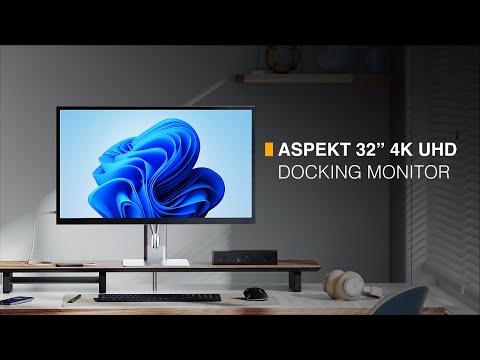


Aspekt 32” 4K UHDドッキングモニター145W USB充電付き
Aspekt 32” 4K UHDドッキングモニター145W USB充電付き
受け取り可能状況を読み込めませんでした
仕様
仕様
32 インチ 4K UHD モニター、145W 充電 USB-C ドック付き
32 インチ 4K UHD モニター
145W充電USB-Cドック付き


見てください
ブライトサイド
Aspekt の 4K 超高解像度スクリーンは、非常に鮮やかな色、強いコントラスト、鮮明なディテールを生み出す明るいスクリーンを備え、高度なマット仕上げにより邪魔な反射もなく、快適に使用できます。
真のドッキングモニター
Aspekt の統合 USB-C ドッキング ステーションは、ビデオに使用するのと同じ USB-C ケーブルを介して、コンピューターを 2 台目の 4K モニター (デイジーチェーン*)、90W ラップトップ充電、4 つの USB アクセサリ間で共有される 55W 充電、および安全なイーサネットに接続します。
*Windows: 拡張ディスプレイ Mac: ミラーリングディスプレイ

ケンジントン ロック スロット
モニターを保護します
直流電源
DC 電源を供給するための接続
HDMI
コンピューターを 4K ビデオに接続します
DisplayPort (入力)
コンピューターを 4K ビデオに接続します
3.5mmオーディオ
スピーカーとヘッドフォン用
USB-C (ホスト)
4K ビデオと Aspect のドッキング ステーション
DisplayPort (出力):
4K デイジーチェーン接続
RJ45 (イーサネット):
高速で安全なネットワーキング
ケンジントン ロック スロット:
モニターを保護します

USB-C および USB-A (アクセサリ)
USB アクセサリの接続と充電
ビデオポート

HDMI

DisplayPort (入力 + 出力)

USB-C
アクセサリポート
2x USB-C

2x USB-A

RJ45イーサネット

3.5mmオーディオ

ケンジントン セキュリティ スロット x 2

あなたを彩る
信頼できる
写真家、ビデオグラファー、イラストレーター、デザイナーの要求を満たすためにゼロから設計された Aspect のスクリーンは、平均デルタ E を備えた強力な色域カバー率 (100% sRGB、95% DCI-P3) を誇ります。 < 2 で、デジタルでも印刷でも幅広い一貫して実物に近い色が得られます。
16:9
アスペクト比
3840x2160
解像度
137PPI
ピクセル密度
400ニット
明るさ
1000:1
コントラスト比
178ああ
視野角
広々とした4K
Aspect の 3840x2160 解像度により、2 つのアプリを並べて実行するための十分な仮想画面スペースが得られ、マルチタスクに最適です

卓越したビジュアル
Aspect の優れたスクリーンは 10 億 7,000 万色を表現し、カメラが捉えることができるすべての豊かさと深さを引き出します。

ドラマティックなHDR
Aspect は、HDR400 ディスプレイによる深い影と明るいハイライトを備えた素晴らしい映画鑑賞方法としても機能します。

研ぎ澄まされた
完璧を目指して

80% リサイクル アルミニウムから作られた Aspect のミニマルで素材重視のデザインは、画面上の画像とほぼ同じくらい印象的です。
80% リサイクル アルミニウムから作られた Aspect のミニマルで素材重視のデザインは、画面上の画像とほぼ同じくらい印象的です。


持続可能なアルミニウム


モニター 2 台、
1本のケーブル
Aspect のデイジー チェーン ドックを使用すると、Windows コンピューターを 2 台目の 4K ディスプレイに接続できるようになり、デスクを整理整頓できます。
世界初の145W充電モニター

90W
USB-C

30W
USB-C

15W
USB-C

2x5W
USB-A


付属品
アクセスしやすくなりました
毎日のアクセス用に側面に 2 つの USB ポートがあり、長期アクセサリ用に背面に 2 つの USB ポートが組み込まれているので、Aspect は簡単に接続を維持できます。


ASPEKT がすべてを行います


一般的な
- Aspekt モニターは、Clarity Max Touch よりも高度な USB-C ドックを備えており、30 W の高速ラップトップ充電、アクセサリ用の 2 つの追加 USB-C ポート、デイジーチェーン接続、およびイーサネット接続を提供します。
- Aspect Touch では使用するスタンドを選択できますが、Clarity モデルにはスタンドがセットされています。
- Aspect モニターは反射を拡散するマット仕上げで、Clarity モニターは光沢仕上げです。
- Clarity モニターは、Aspect モニターよりも色が若干正確です。デルタ E <1、Aspect とは対照的に <2.
- Clarity モニターには ABS プラスチックのフレームが使用されていますが、Aspect モニターにはアクリルとアルミニウムが使用されています。
- Clarity Max モニターは VA パネルを使用しており、コントラストが若干高くなりますが、Aspect の IPS パネルほど広い視野角はありません。
お使いのデバイスが USB-C ビデオ転送をサポートしていない場合は、Aspect の HDMI ポートにはデイジー チェーンをサポートする帯域幅がないため、DisplayPort ケーブルを使用することをお勧めします。
ラップトップのどの USB-C ポートが USB PD をサポートしているかわからない場合は、ユーザー マニュアルまたはメーカーの Web サイトを参照することをお勧めします。
ただし、Aspect のデイジーチェーン技術は Mac では完全にはサポートされていません。つまり、追加の 4K ディスプレイを Aspect に接続することはできますが、Aspect と同じ画像が表示されます (ミラーリング モード)。
Windows では、Aspect を使用すると、コンピューターのディスプレイを、デイジー チェーン接続された 4K ディスプレイ 1 台、追加 QHD ディスプレイ 2 台、または FHD ディスプレイ 3 台まで拡張できます。
Mac では、Aspect は 1 台の追加の 4K/QHD/FHD ディスプレイにミラーリングできます。つまり、このモニターには、Aspect が表示しているものとまったく同じ画像が表示されます。ほとんどの場合、Mac ユーザーは追加のモニターに直接接続するか、代わりにデュアル ディスプレイ ドックを使用する必要があります。
一般
- DisplayPort または USB-C 経由で接続しています。
- 正しい DisplayPort を使用してデイジー チェーン モニターに接続しています。詳細については、ユーザーマニュアルを参照してください。
- Aspect の「システム」サブメニューの「DP 出力ミラー」設定は、Windows コンピューターが接続されている場合は「オフ」に設定され、Mac を使用している場合は「オン」に設定されます。
- これらの手順で問題が解決しない場合は、次のアドレスまでお問い合わせください。 support@alogic.co.
