

 JAPAN
JAPAN
 USA
USA Canada
 Australia
 New Zealand
 UK
UK Europe
 India
India Singapore
 UAE
UAE South Korea
Clarity 27 "UHD 4Kモニター



Clarity 27 "UHD 4Kモニター
Clarity 27 "UHD 4Kモニター
受け取り可能状況を読み込めませんでした
仕様
仕様

「Alogic の Clarity 27 インチ 4K モニターは、Apple の Studio ディスプレイに代わる手頃な価格の製品です。」

「この 4K UHD ディスプレイは、Apple Studio ディスプレイに代わる手頃な価格の代替品であり、ある意味、 優れている。」

「予算重視の方や、ユーザーの思いのままに動かせる優れたディスプレイをお求めの方には、 Alogic Clarity の方が明らかに優れた選択肢です。」

「Alogic Clarity は、驚くほど明るく、明るく美しいモニターです。 スタジオ品質のディスプレイを Mac (または PC) に表示しますが、Apple 独自のスタジオよりもはるかに低コストです 表示します。」

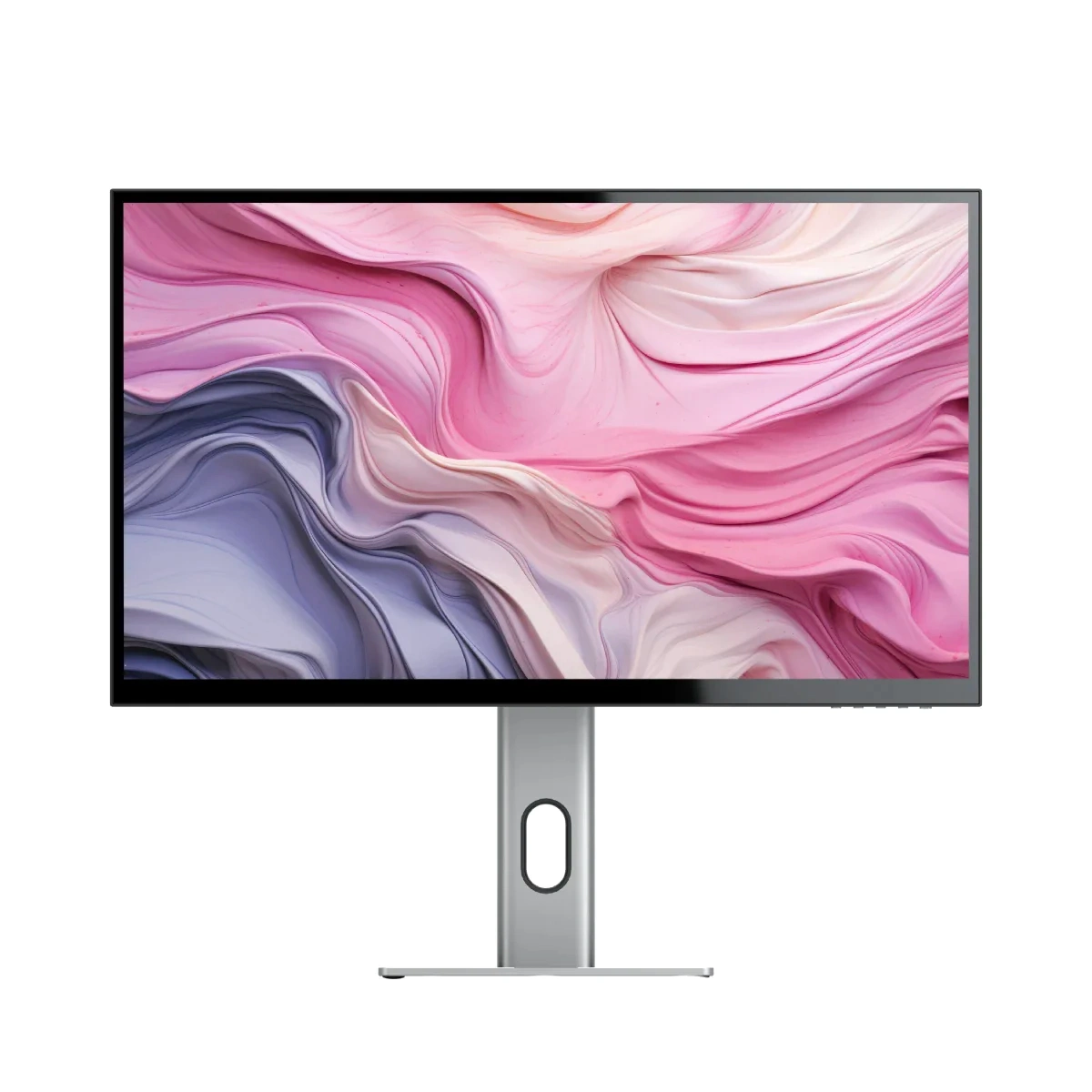
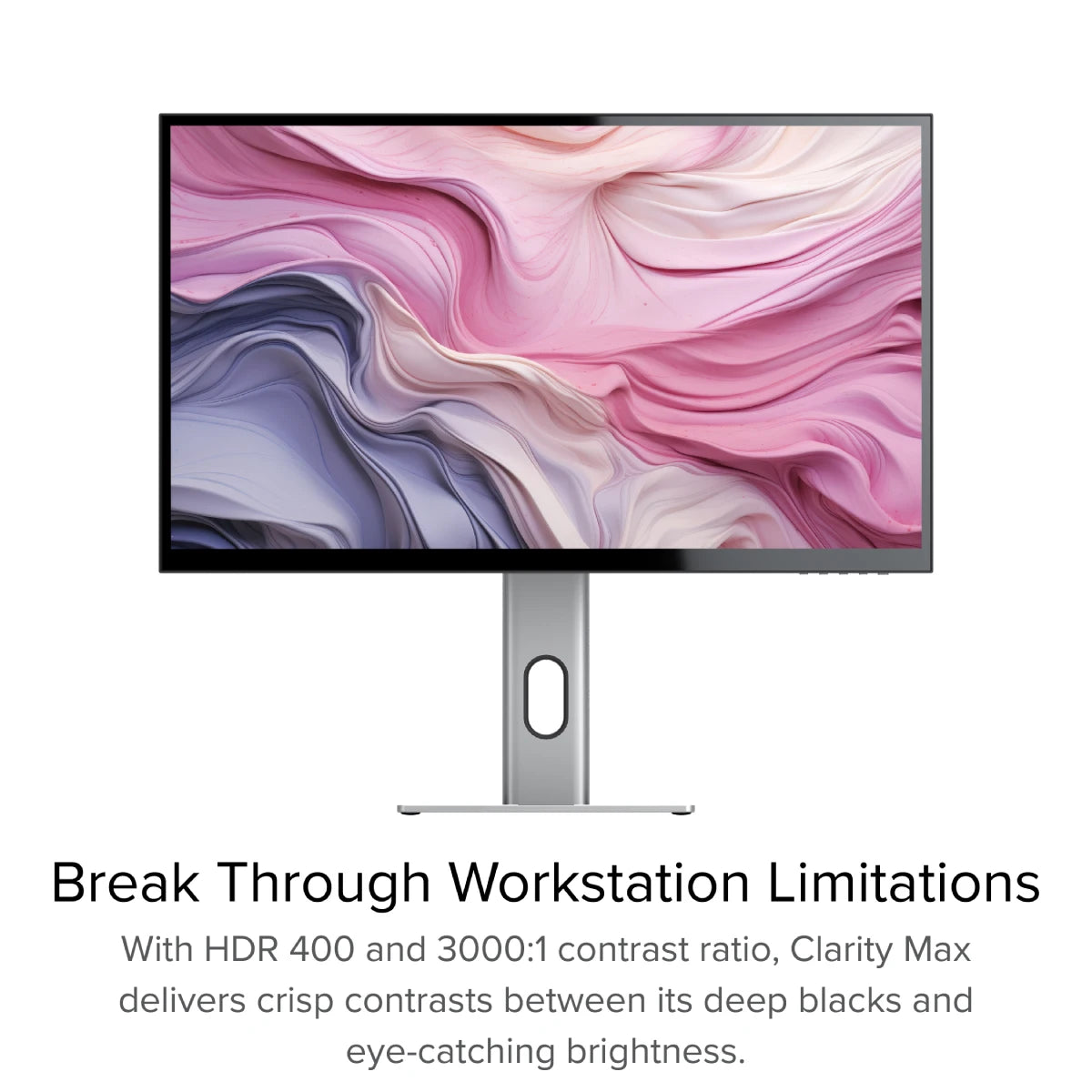
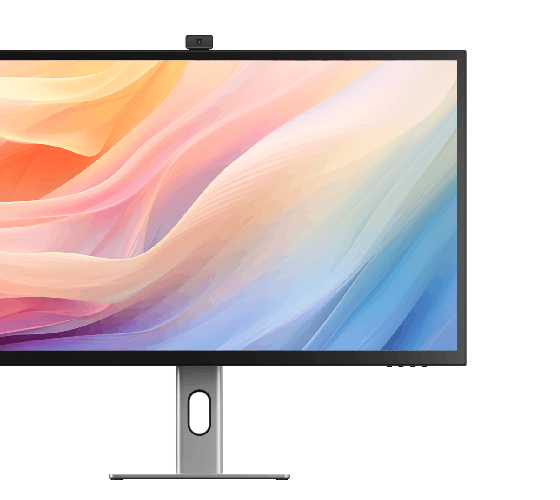
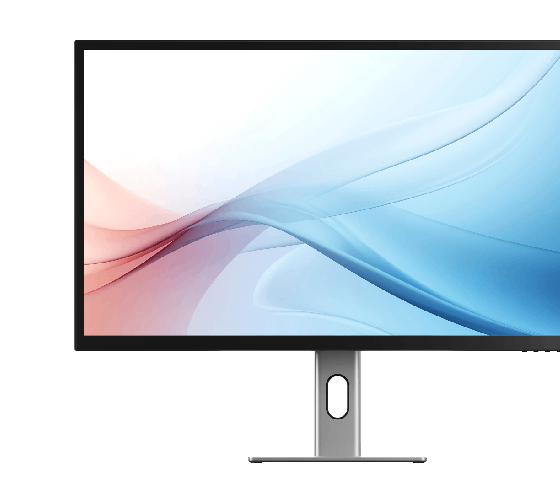
Clarity 27 インチ UHD 4K モニターは、必要なプロフェッショナルに最高の画質を提供します。 画面上の創造性と生産性を最大化します。 Clarity に接続されたビジュアル クリエイティブには、10 億 7,000 万色のパレットを使用できます。 Ultra HD[60Hz]モニターも高画質で画素の視認性を高めます 画像の明るさ [350 CD/M2]。 このモニターは、1000000:1 の強力なダイナミック コントラスト比も備えており、生き生きとした映像を実現します。 コンテンツの最も明るい白と最も暗い黒。 美しく鮮明なディスプレイを必要とする高性能の家庭やオフィスは、 Clarity の完全に没入型の画質で必要なものがすべて揃っています。

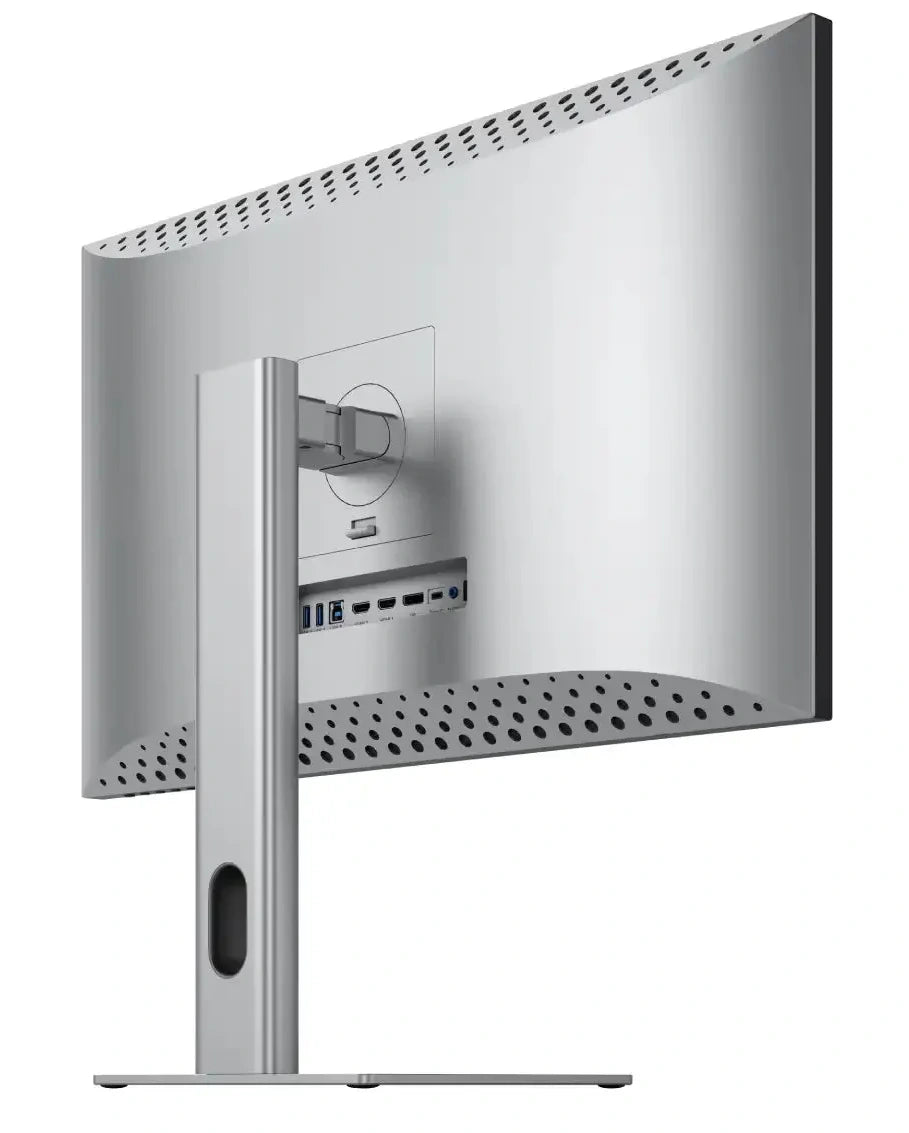
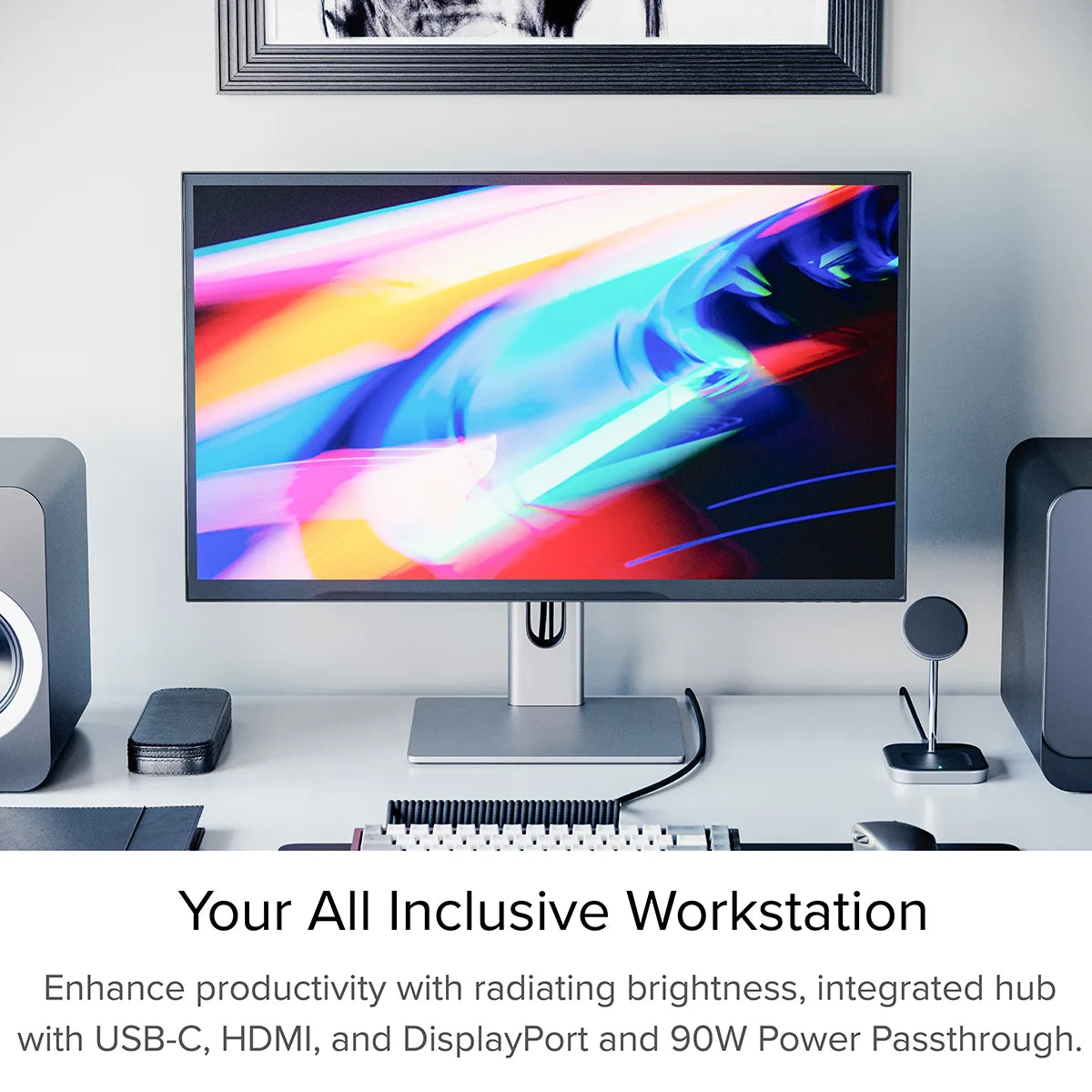
単なる美しいディスプレイではありません。 Clarity は高性能 USB-C です ラップトップの機能を拡張する準備ができているオフィスプロフェッショナル向けのドック。
コンピュータを Clarity の USB [A および C] ポートに接続して、必須のデスク アクセサリを実行します キーボード、マウス、USB ストレージなどを含む。Clarity がラップトップを充電している間も作業を続けることができます。 最大90Wの電力供給を実現します。
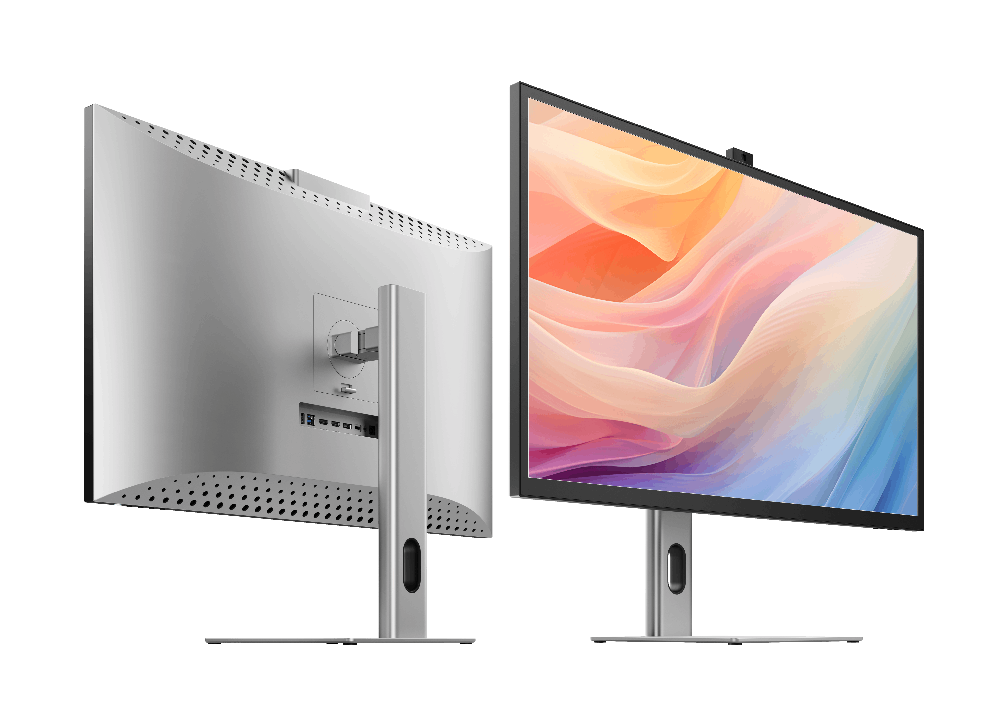
Clarity は、優れた人間工学的サポートとユーザーフレンドリーな視聴エクスペリエンスを提供します。
忙しい職場。薄型ベゼル モニターの端から端までの画面スペースは、専門家にさらなる恩恵をもたらします。
画像デザインやビデオ編集などのタスクのための広大な画面スペース。
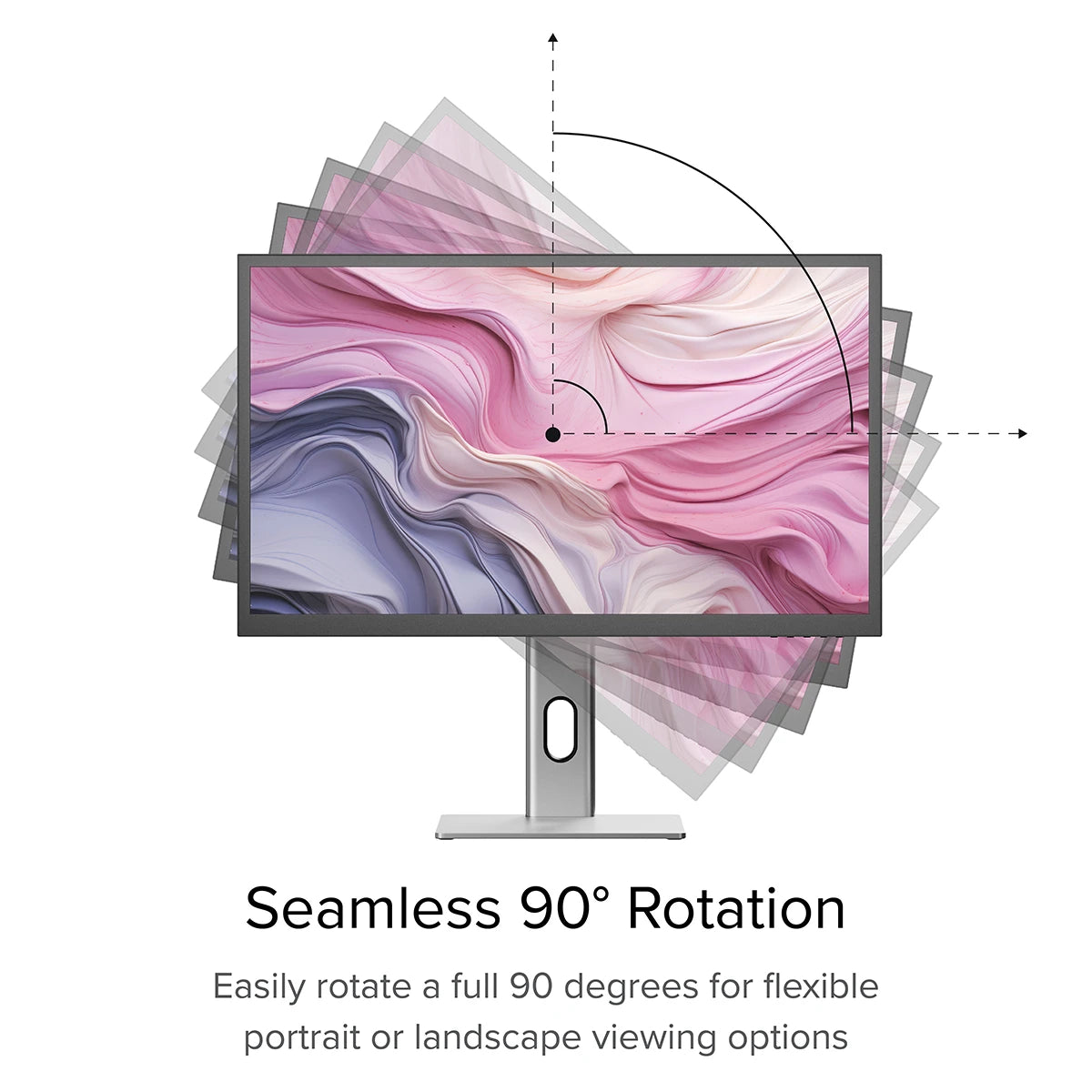
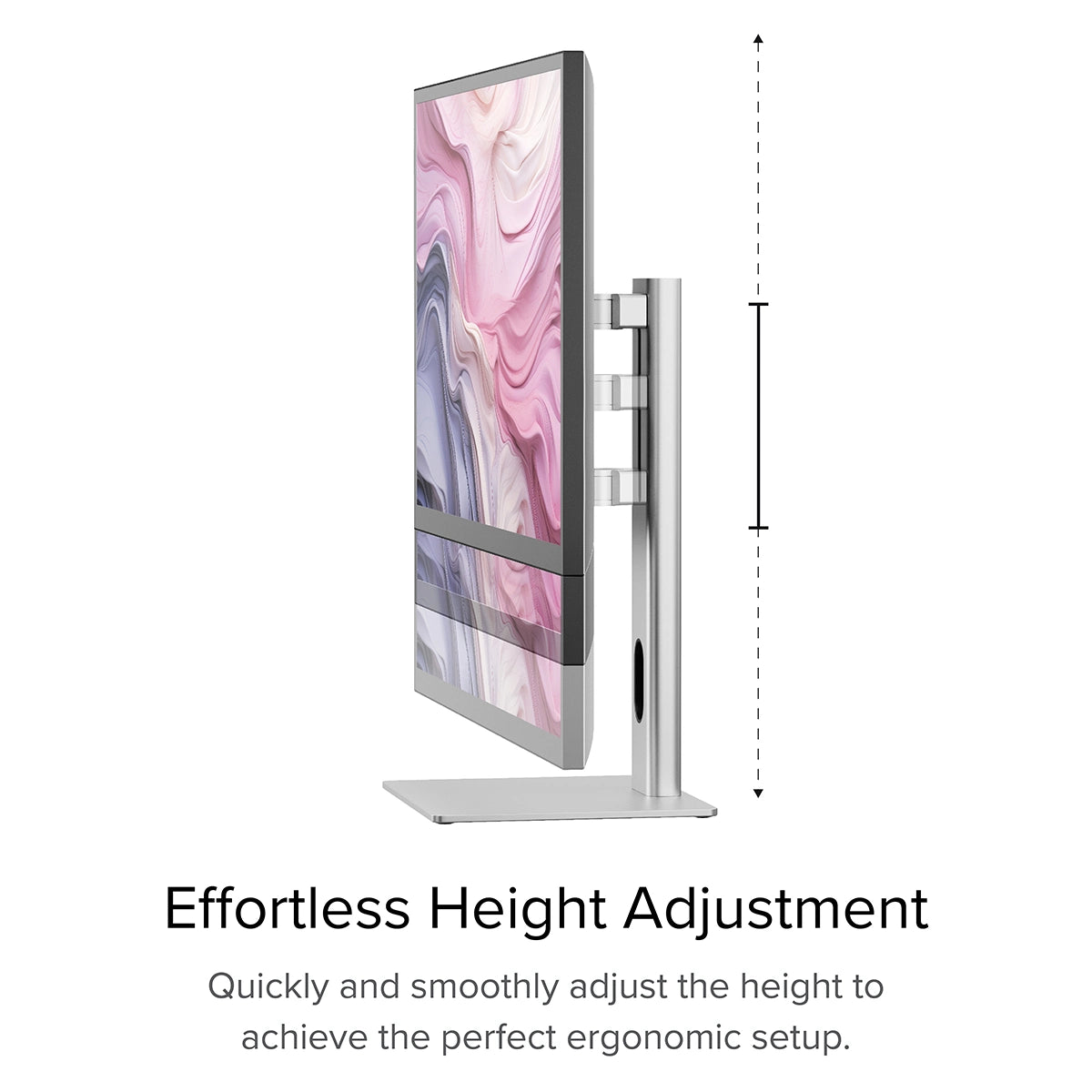
視聴ニーズに合わせて調整可能なモニターを簡単に設定できます。 27インチをレベルアップ
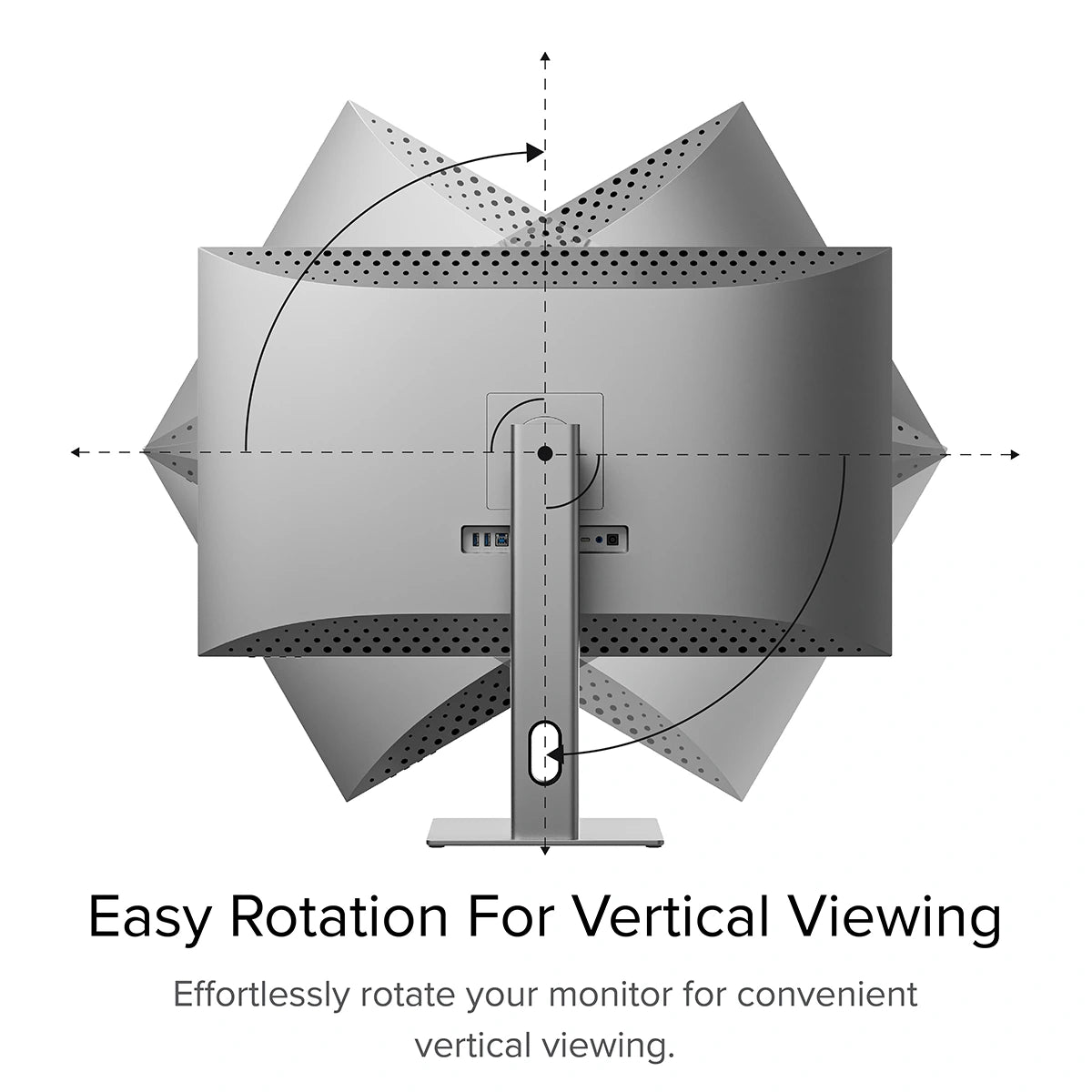
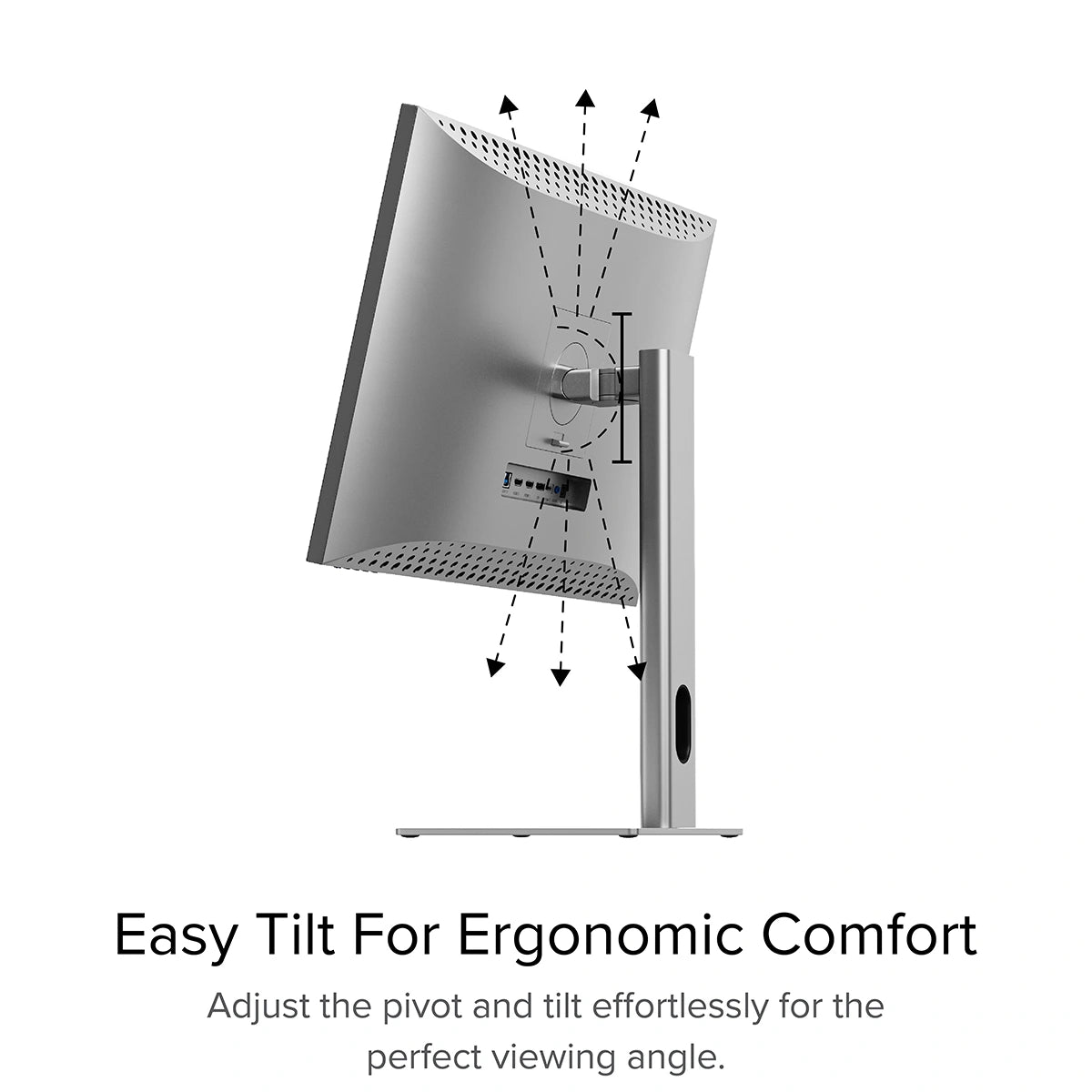
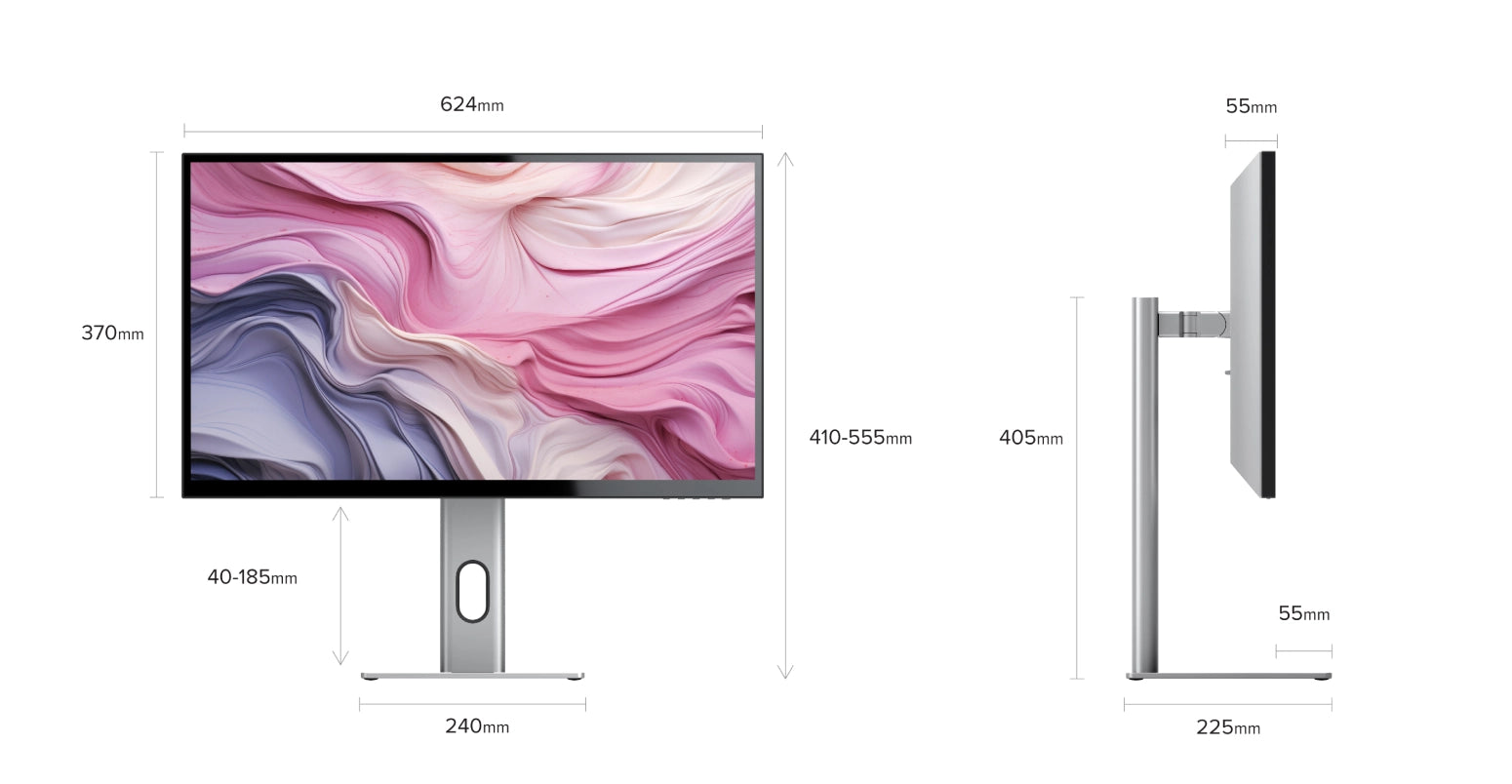
モニターの高さ。画面を横向きモードと縦向きモードの間で回転させます。または自由に傾けてください。
最も快適な視野角を実現するモニター。
Clarity は、面内スイッチング [IPS] も備えています。 IPS ディスプレイ パネル技術により、
職場のチームは同じ画面を最大 178 度の角度から見ることができます [ほぼ完全に
横向き]、画質を損なうことなく。



一般的な
どちらかを介して透明度に接続されています:
- 1。ClarityのUSB-Cポート
- 2。ClarityのUSB-Bポート
Clarityの「Active USB」モードは、コンピューターに接続しているのと同じUSBポートに設定されています。
Clarityの「Active USB」モードを変更するには、Clarityのメインメニューの「その他の設定」メニューで「USBスイッチ」に移動します。
たとえば、コンピューターがUSB-Cを介してClarityに接続されている場合、「USBスイッチ」メニューで「Type-C」を選択します。
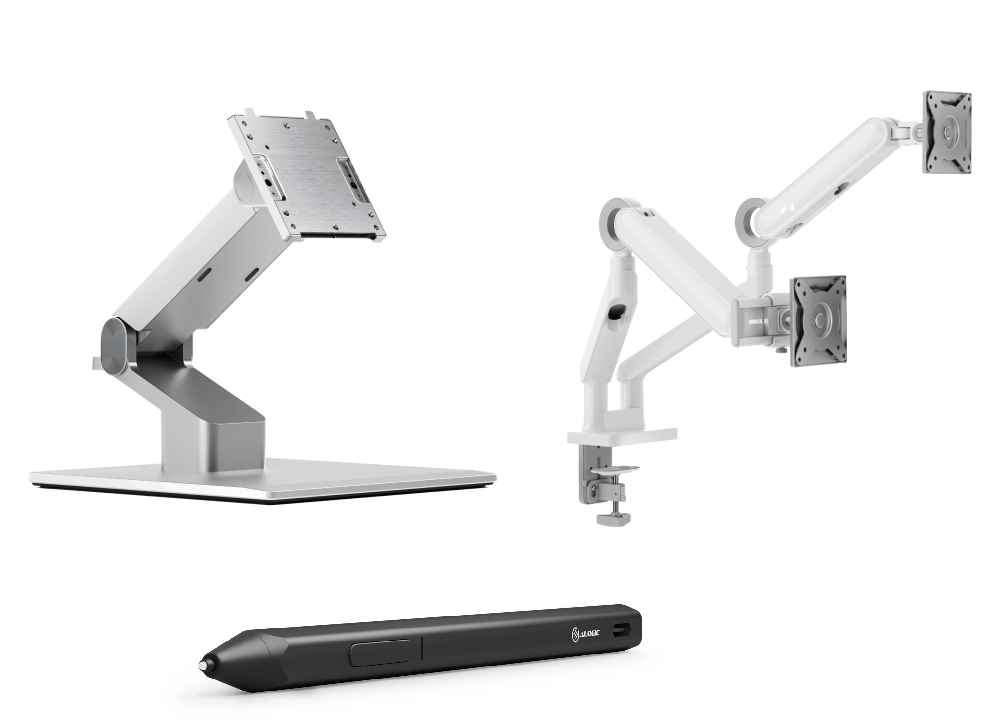
スタンドのステムとベースを保護袋から取り出します。ステムをベースに差し込み、ベースの下のつまみネジで固定します。ディスプレイをフォームハウジングに入れたまま、スタンド ステムの上部にある 2 つのラッチを Clarity ディスプレイのノッチに合わせます。背面プレートを Clarity にそっと押し込むと、カチッと音がして所定の位置に収まります。モニターをフォームから持ち上げて、ディスプレイの重量が支えられたままであることを確認します。
トラブルシューティング
1. USB-C を使用して Clarity に接続しています。 HDR は、HDMI または DisplayPort 経由で接続されている場合にのみ利用できます。
2. モニターを SRGB、均一性、または Adobe RGB モードで使用しています。これらのビデオ プリセットは両方とも、限られた色域にわたって完璧な色を再現するように設計されています。 HDR はこれらの限られた色域外の色を生成するため、同時に使用することはできません。 HDR を再度有効にするには、プロフェッショナル設定メニューで「標準」モードに戻します。
充電ケーブルが充電をサポートしているラップトップのポートに接続されていることを確認してください。
