 コンテンツにスキップする

 JAPAN
JAPAN USA
USA Canada
 Australia
 New Zealand
 UK
UK Europe
 India
India Singapore
 UAE
UAE ログイン
ログイン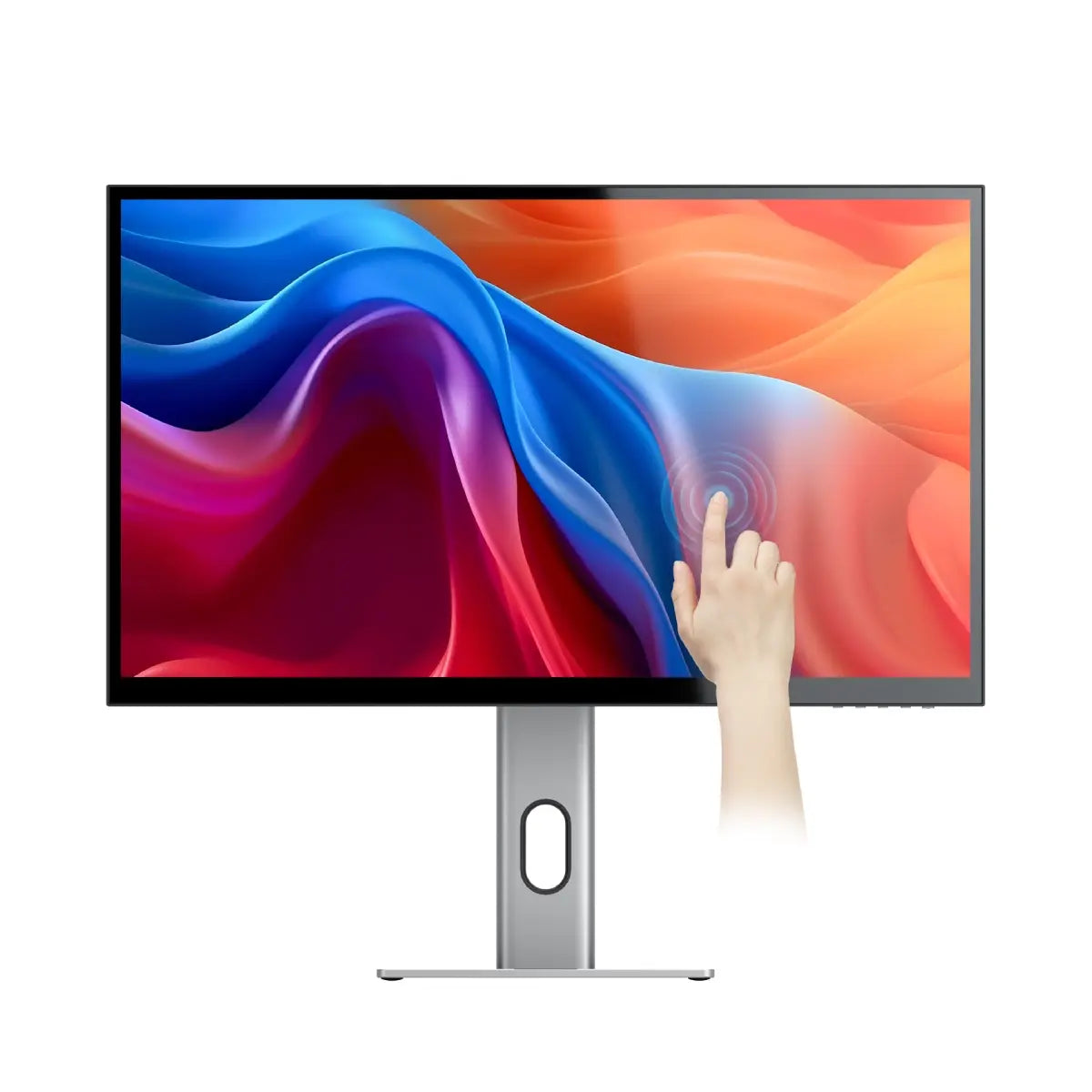




General
Can I use Clarity Touch for pressure-sensitive drawing in Photoshop/Illustrator/Clip Studio?
Yes, when combined with the Clarity Active Stylus (ALASS2) all Clarity Touch monitors support up to 4096 levels of pressure sensitive pen input on Windows and Mac (with our Clarity Touch Drivers for macOS installed), fully compatible with drawing apps such as Adobe’s Photoshop and Illustrator, AutoDesk Sketchbook, Clip Studio Paint and even Microsoft’s OneNote.
If you encounter an app where the pressure-sensitive input doesn’t seem to be working, please reach out and let us know at support@alogic.co and we’ll help figure out what’s going wrong.
一般的な
Clarity 5Kタッチの大きさはどれくらいですか?それはどのくらい高く、それはその立場に行くことができますか?
Clarity 5K Touchの動きの範囲が含まれている状態の範囲については、以下の図を参照してください。

Clarity 5Kと他のClarityモニターの違いは何ですか?
Clarity 5K Touchは、27インチUHD(3840x2160)の画面よりも33%多くの仮想画面を備えた5K UHD(5120x2880)画面を持つためのClarity範囲の中でユニークです。
Clarity Pro TouchやClarity Max Touchのように、Clarity 5K Touchは、MACおよびWindowsでMPP2.0アクティブスタイラスとマルチタッチジェスチャーをサポートする10ポイントのタッチスクリーンを備えています。
ただし、Pro TouchやMax Touchとは異なり、 Clarity 5K Touchにはウェブカメラがありません。
Clarity Pro TouchやClarity Max Touchのように、Clarity 5K Touchは、MACおよびWindowsでMPP2.0アクティブスタイラスとマルチタッチジェスチャーをサポートする10ポイントのタッチスクリーンを備えています。
ただし、Pro TouchやMax Touchとは異なり、 Clarity 5K Touchにはウェブカメラがありません。
Clarity 5K Touchにはウェブカメラがありますか?
いいえ、Clarity 5K TouchにはWebカメラの種類はありません。モニターマウントウェブカメラが必要な場合は、 ライトバーを照らします、12MP(4K)オートフォーカスウェブカメラがあります。
USB-C、DisplayPort、またはHDMIを使用して接続する必要がありますか?
コンピューターがUSB-Cを介したビデオをサポートしている(またはThunderbolt 3または4)限り、USB-Cを使用してClarity 5K Touchに接続することをお勧めします。タッチスクリーン、ラップトップ充電、USB-Cにアクセスできるのは、60Hzの滑らかな60Hzで5Kビデオを送信するのと同じケーブルにアクセスできます。
コンピューターがUSB-C DP ALTモードまたはThunderbolt 3/4をサポートしていない場合は、DisplayPortを使用することをお勧めします。これには、60Hz 5Kのスムーズなビデオに十分な帯域幅があります。
モニターのHDMI 2.0ポートには、スムーズな60Hzビデオを提供するのに十分な帯域幅がないため、HDMIを使用してClarity 5Kに接続することはお勧めしません。
コンピューターがUSB-C DP ALTモードまたはThunderbolt 3/4をサポートしていない場合は、DisplayPortを使用することをお勧めします。これには、60Hz 5Kのスムーズなビデオに十分な帯域幅があります。
モニターのHDMI 2.0ポートには、スムーズな60Hzビデオを提供するのに十分な帯域幅がないため、HDMIを使用してClarity 5Kに接続することはお勧めしません。
Clarity 5K TouchはVESAの取り付けをサポートしますか?
はい、Clarity 5K Touchは100x100mm VESAマウントをサポートし、互換性のある取り付けネジが含まれています。
モニターの損傷を避けるために、モニタースタンドが明確なマックスをサポートすることを確認することが重要です。
Clarity 5K Touchは27インチで、重量は4.8kgで、スタンドなしで623.8*48.3*372.2mm(LXDXH)です。
モニターの損傷を避けるために、モニタースタンドが明確なマックスをサポートすることを確認することが重要です。
Clarity 5K Touchは27インチで、重量は4.8kgで、スタンドなしで623.8*48.3*372.2mm(LXDXH)です。
Clarity の USB-A ポートはどのように使用すればよいですか?
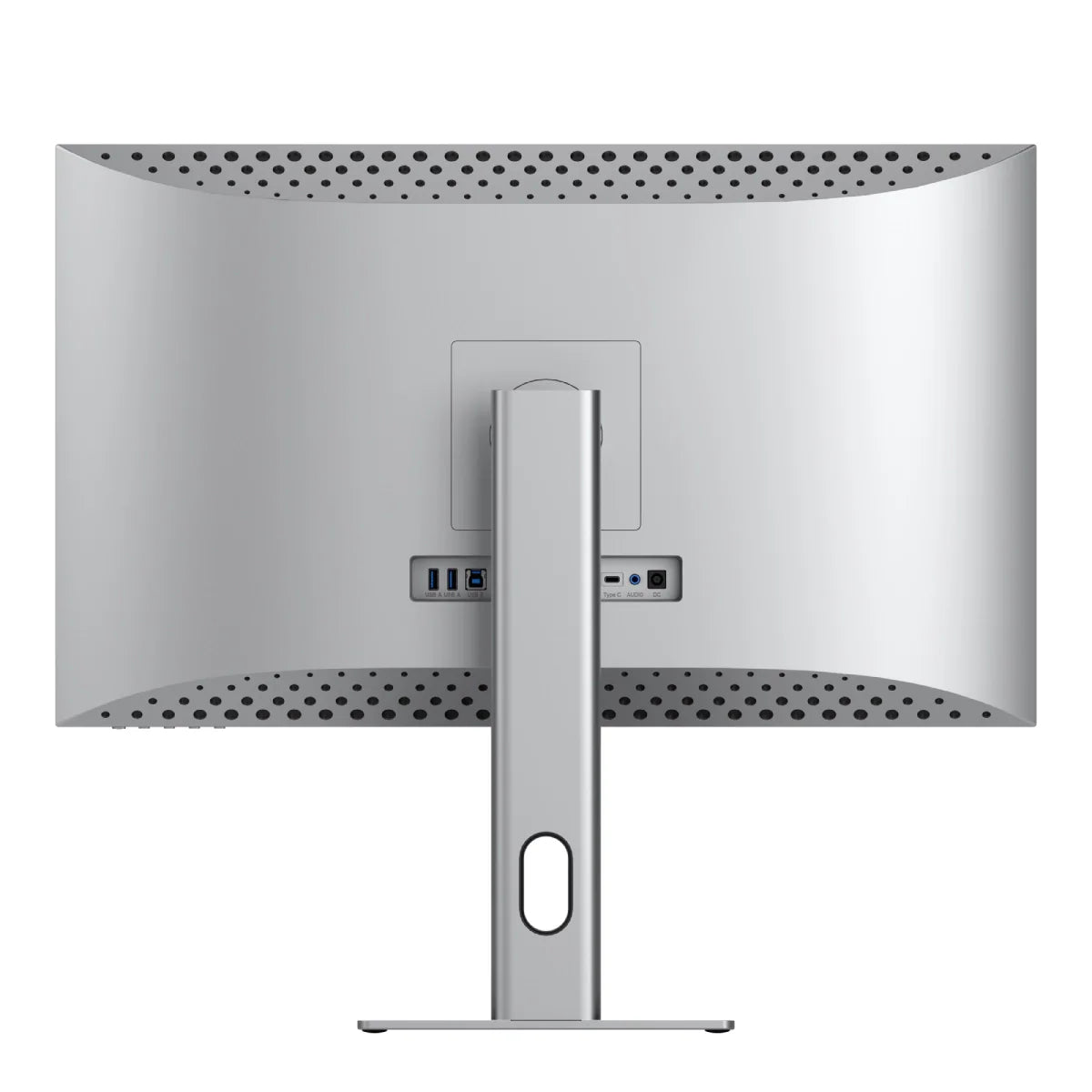
Clarityの2つのリアUSB-Aポートに接続したコンピューターにアクセスするには、コンピューターが次のことを確認する必要があります。
どちらかを介して透明度に接続されています:
どちらかを介して透明度に接続されています:
- 1。ClarityのUSB-Cポート
- 2。ClarityのUSB-Bポート
Clarityの「Active USB」モードは、コンピューターに接続しているのと同じUSBポートに設定されています。
Clarityの「Active USB」モードを変更するには、Clarityのメインメニューの「その他の設定」メニューで「USBスイッチ」に移動します。
たとえば、コンピューターがUSB-Cを介してClarityに接続されている場合、「USBスイッチ」メニューで「Type-C」を選択します。
Clarity でラップトップを充電するにはどうすればよいですか?
ラップトップ(最大65W)でラップトップを充電するには、必要なワット数をサポートするUSB-Cケーブルを介してモニターに接続するだけです。
ただし、コンピューター上のPD(電力供給)と互換性のあるUSB-Cポートに接続する必要があります。
これらは、ラップトップのポートの横にあるバッテリーアイコンの存在によって識別される場合がありますが、多くの場合、ユーザーマニュアルまたはメーカーのWebサイトをチェックして、どのUSB-CポートがPDをサポートしているかを把握する必要があります。
すべてのThunderbolt 3および4ポートはPDをサポートしています。
ただし、コンピューター上のPD(電力供給)と互換性のあるUSB-Cポートに接続する必要があります。
これらは、ラップトップのポートの横にあるバッテリーアイコンの存在によって識別される場合がありますが、多くの場合、ユーザーマニュアルまたはメーカーのWebサイトをチェックして、どのUSB-CポートがPDをサポートしているかを把握する必要があります。
すべてのThunderbolt 3および4ポートはPDをサポートしています。
Clarityに2つのHDMIポートがあるのはなぜですか?
Clarityの2つのHDMIポートは、複数のビデオソースをモニターに接続して、ゲームコンソールやラップトップなどの画像モードで簡単に切り替えたり、画像を使用したりするユーザー向けです。
Clarity Max モニターは Windows、macOS、Chromebook と互換性がありますか?
はい、Clarity の Web カメラ、充電、タッチ機能は 3 つのオペレーティング システムすべてでテストされており、良好に動作します。
macOS でマルチタッチを機能させるには、macOS ドライバーをインストールする必要があります。
Clarity の Web カメラは、従来のバージョンの Windows および macOS ではテストされていません。
macOS でマルチタッチを機能させるには、macOS ドライバーをインストールする必要があります。
Clarity の Web カメラは、従来のバージョンの Windows および macOS ではテストされていません。
Clarityはデイジーチェーンをサポートしていますか?
いいえ
タッチスクリーン
Clarity Touchでどのようなスタイラスを使用できますか?
Clarity Touchは、Microsoft Pen Protocol(MPP)2.0スタイラスと互換性があります。 Clarity Active Stylus(製品コード:ALASS2)
Clarity Touch は傾きと圧力の感度をサポートしていますか?
はい – Microsoft Pen Protocol (MPP) 2.0 スタイラスと互換性のあるスタイラス ( ALASS Clarity Acitve スタイラスなど) と使用した場合
(macOS) タッチ ジェスチャやスタイラスが機能しません。
Clarity for Mac の全機能を利用するには、 Clarity Touch macOS ドライバーをインストールする必要があります。
(macOS) タッチ入力が間違った画面を制御しています。
Clarity Touch macOS ドライバーをインストールした後。 , トップバーの「UPDD デーモン」アイコンをクリックし、「識別」を選択して画面上の指示に従います。
(Windows 10/11) タッチ入力が間違った画面を制御しています。
場合によっては、Clarity Max Touch の入力が、コンピューターによって Max Touch ではなく別のディスプレイに適用されることがあります。
通常、タッチスクリーンを使用する前にマウスを Clarity 上に移動すると、この問題は解決します。
解決策 - Windows 複数のディスプレイで Windows 10 または 11 を使用している場合は、タッチ入力を適用するモニターを指定できるため、タッチを使用する前にそのディスプレイにマウスを置く必要がなくなります。
これを行うには、コントロール パネルを起動し、メニューから「ハードウェアとサウンド」をクリックし、次に「ペンまたはタッチ入力用に画面を調整する」をクリックします。

「セットアップ」を選択し、アクティブ スタイラスを使用している場合は「ペン入力」を選択し、指または静電容量スタイラスを使用している場合は「タッチ入力」を選択し、画面上の指示に従います。

このプロセスを完了しても問題が解決しない場合は、他の種類の入力を設定してみてください。
通常、タッチスクリーンを使用する前にマウスを Clarity 上に移動すると、この問題は解決します。
解決策 - Windows 複数のディスプレイで Windows 10 または 11 を使用している場合は、タッチ入力を適用するモニターを指定できるため、タッチを使用する前にそのディスプレイにマウスを置く必要がなくなります。
これを行うには、コントロール パネルを起動し、メニューから「ハードウェアとサウンド」をクリックし、次に「ペンまたはタッチ入力用に画面を調整する」をクリックします。
「セットアップ」を選択し、アクティブ スタイラスを使用している場合は「ペン入力」を選択し、指または静電容量スタイラスを使用している場合は「タッチ入力」を選択し、画面上の指示に従います。
このプロセスを完了しても問題が解決しない場合は、他の種類の入力を設定してみてください。
トラブルシューティング
コンピューターをスリープ モードから復帰させても、Clarity が再びオンになりません。
場合によっては、接続されたコンピューターからのウェイクアップ信号を明確に認識しないことが可能です。この問題は、ドックを介してClarityがコンピューターに接続されている場合に最も頻繁に発生します。
問題を解決するには、電源ボタンを2回押して明確に再起動します。接続されたデバイスを起動シーケンスの一部として認識する必要があります。
この問題が続く場合は、次の手順を試して問題を分離することをお勧めします。
問題を解決するには、電源ボタンを2回押して明確に再起動します。接続されたデバイスを起動シーケンスの一部として認識する必要があります。
この問題が続く場合は、次の手順を試して問題を分離することをお勧めします。
- 1.明確さをコンピューターに直接接続します
- 2。別のケーブルまたはポートで接続してみてください。
- •すなわち。 USB-Cの代わりにDisplayPortを使用します
- 3.コンピューターのオペレーティングシステムを更新します。
HDMIで接続すると、私のビデオはスムーズではありません。
ClarityのHDMIポートには、5Kビデオ信号60Hzをサポートする帯域幅がなく、応答性の低い30Hzのみがあります。
よりスムーズなビデオについては、USB-CまたはDisplayPortを介して接続することをお勧めします。
よりスムーズなビデオについては、USB-CまたはDisplayPortを介して接続することをお勧めします。
画面
Clarity 5Kの色はどれくらい正確ですか?
Clarity 5Kには、キーメイットに100%のカバレッジがある非常に正確な色があります。
各モニターはわずかに異なりますが、以下はClarity 5Kタッチの平均色精度の統計です。
SRGB:100%
AdobeRGB:99%
DCI-P3:99%
NTSC:99%
各モニターはわずかに異なりますが、以下はClarity 5Kタッチの平均色精度の統計です。
SRGB:100%
AdobeRGB:99%
DCI-P3:99%
NTSC:99%
明瞭度を調整するにはどうすればよいですか?
Clarity には、工場で調整されたいくつかの色温度とビデオ モードが付属しています。
モニターをさらに調整したい場合は、Calibrite/Sypder などのサードパーティの調整ツールを使用する必要があります。
モニターをさらに調整したい場合は、Calibrite/Sypder などのサードパーティの調整ツールを使用する必要があります。
Clarity Max は HDR をサポートしていますか?
はい、Clarity、Clarity Pro、Clarity Max Touch はすべて HDR 400 をサポートしています。
Clarity は自動ソース切り替えをサポートしていますか?
いいえ、Clarity は唯一のアクティブなソースに自動的に切り替えますが、KVM などの外部スイッチャーとの現在のアクティビティに基づいて 2 つのアクティブなビデオ入力を切り替えることはできません。
ClarityにはPicture in Picture機能がありますか?
はい、Clarity は、複数のビデオ ソースを同時に表示するためのさまざまなピクチャ イン ピクチャ モードをサポートしています。
