

 JAPAN
JAPAN
 USA
USA Canada
 Australia
 New Zealand
 UK
UK Europe
 India
India Singapore
 UAE
UAE South Korea
ClarityPro 27 "UHD 4Kモニター65W PDとWebCam


ClarityPro 27 "UHD 4Kモニター65W PDとWebCam
ClarityPro 27 "UHD 4Kモニター65W PDとWebCam
受け取り可能状況を読み込めませんでした
仕様
仕様


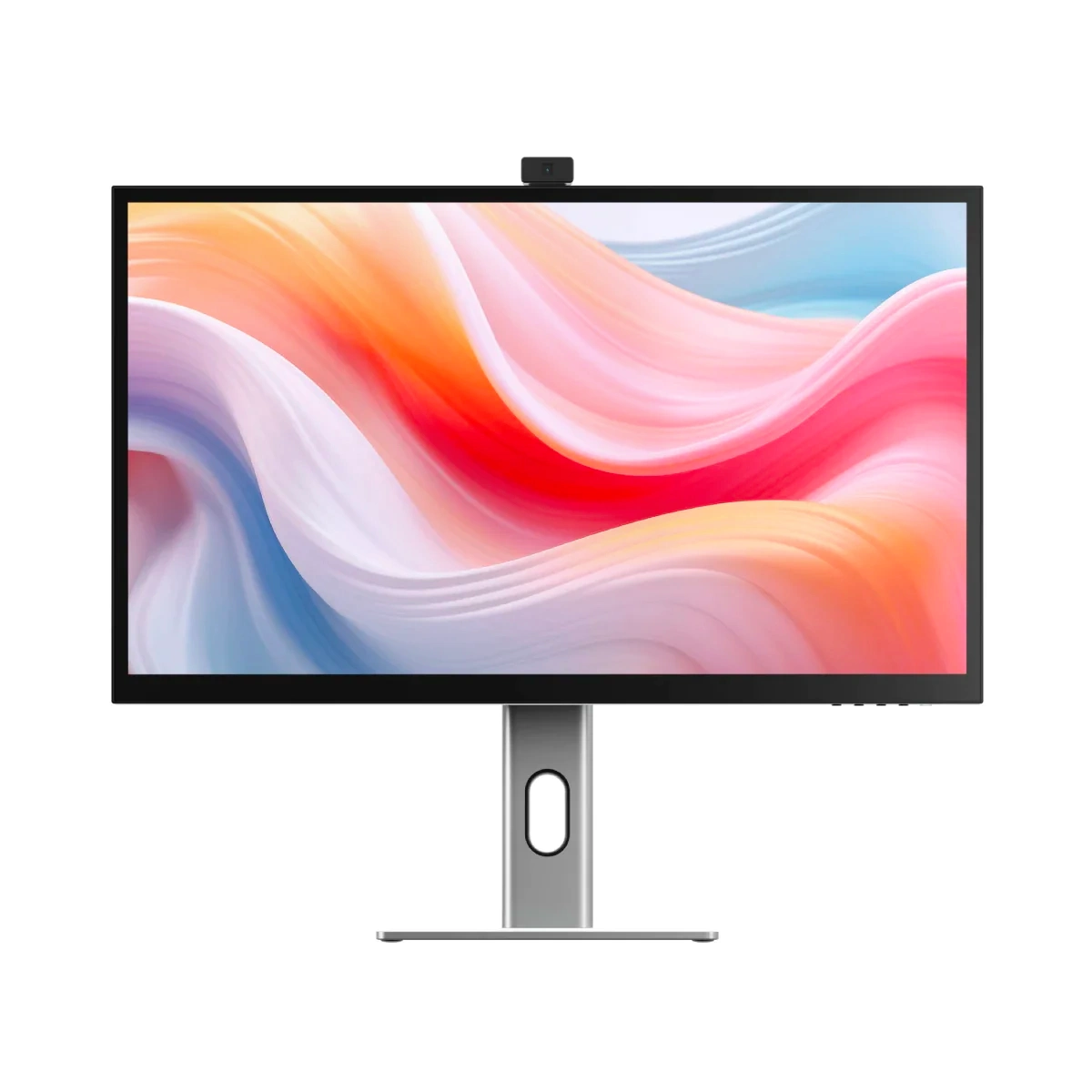
Clarity Proは、最高のものを要求するアーティストのための非企業のディスプレイです。
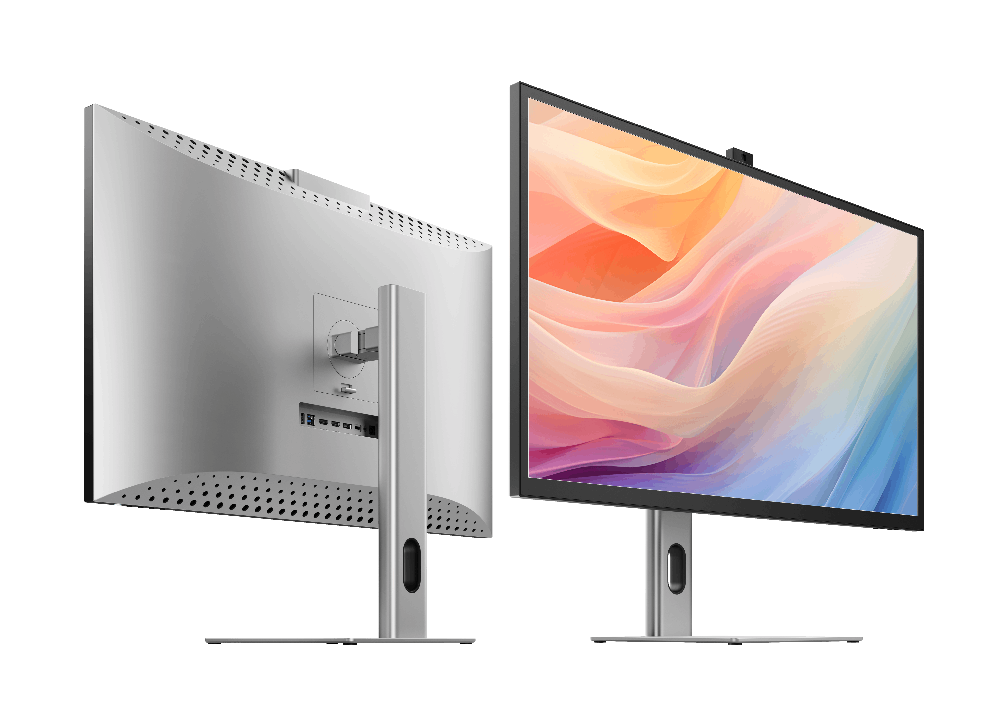
27インチのスタジオ品質の4Kディスプレイは、自動的にあなたの作品を完璧な色で提示します 8MPのウェブカメラを撤回することは、あなたの最高の面のみを示しています。
ClarityのUSB Hubを使用すると、1つのケーブルでワークステーションに接続して、フォーカスを保存できます あなたの次の傑作のために。

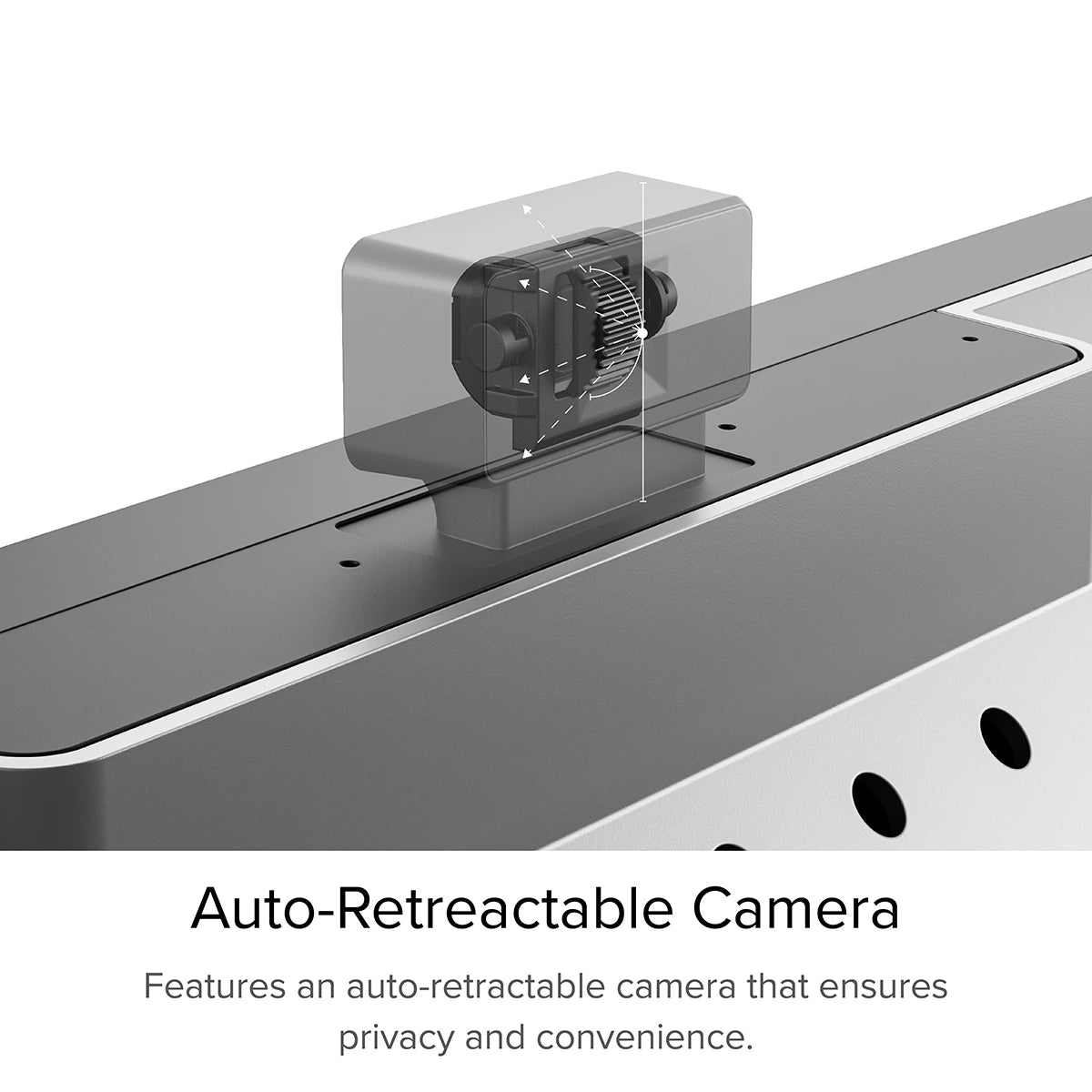
Clarity Proのスマートウェブカメラは、ビデオ通話を開始するまで隠されたままです。 会議が終了すると自動的にスライドし、プライバシーを保護し、 手付かずの8メガピクセルの画像のためにレンズクリーン。
Clarity Proの8MP自動再取得ウェブカメラを使用すると、見事に見えますが、 あなたがしたいとき。
ウェブカメラの角度は、リアスクロールホイールを介して簡単に調整され、確実に あなたは常に注意の中心です。あなたの最良の角度をダイヤルするのにわずか数秒かかります Clarity Proのウェブカメラ調整ホイール - しかし、あなたが作る印象は一生続きます。 すべてのラップトップウェブカメラの厄介な角度に別れを告げてください。


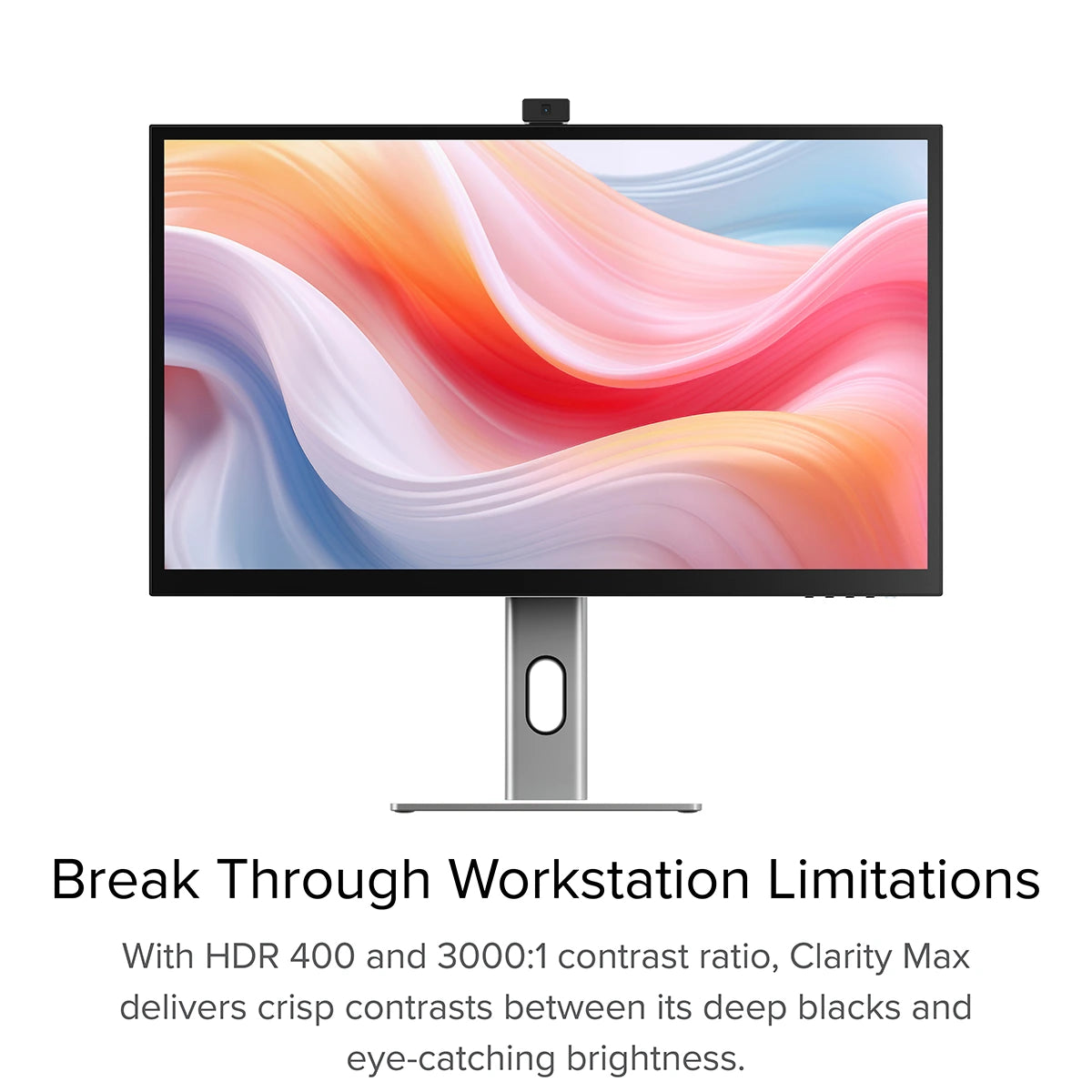
ClarityProの間で10億以上の色でこれまでにないようなあなたのクラフトを展示する 息をのむような27インチ4Kスクリーン。その並外れた色域、鮮やかな350 cd/m2の明るさと Sharp HDRのコントラストにより、創造的な評判に耐えることができる強力なツールになります。

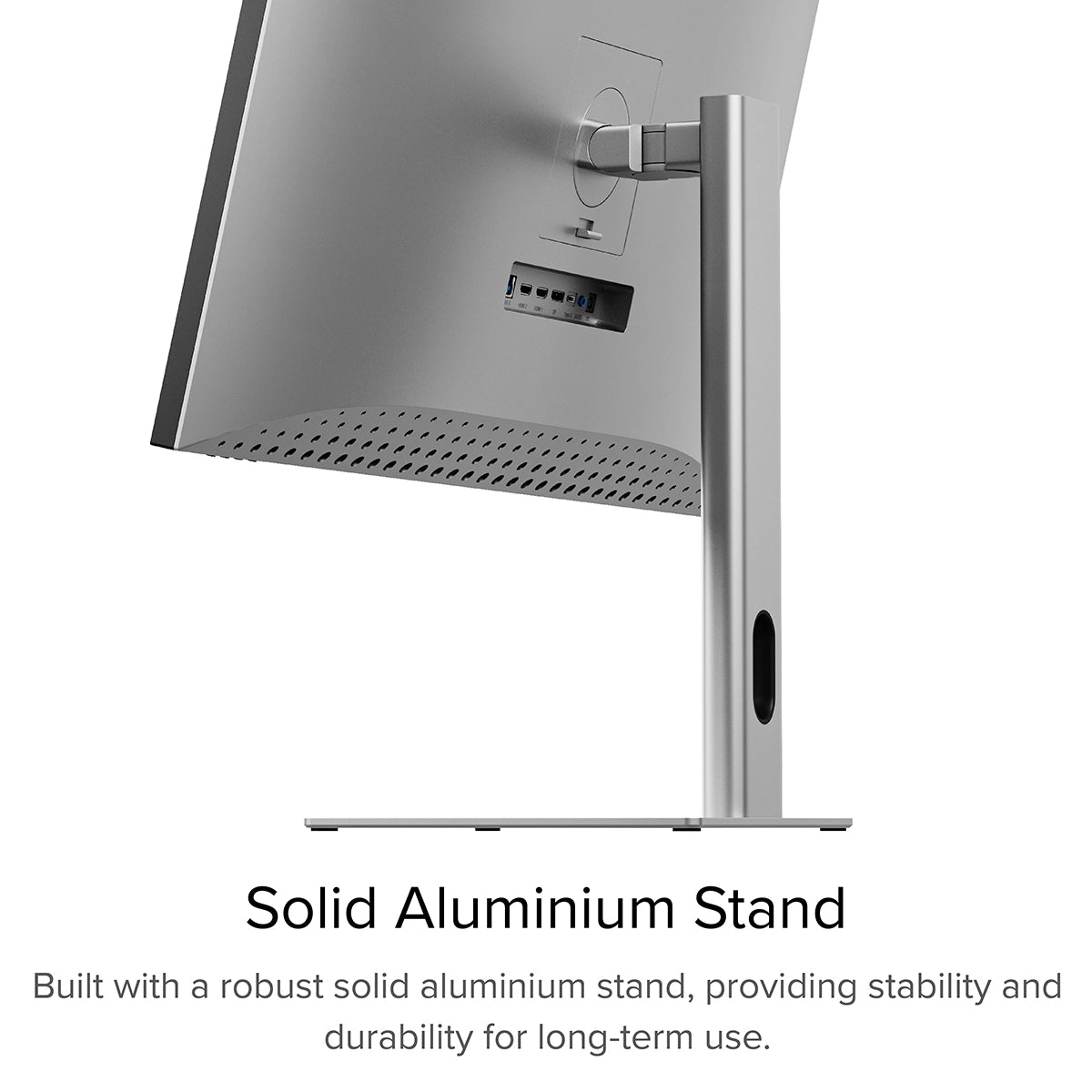
- USB-A
- USB-B
- hdmi
- displayport
- USB-C
- オーディオ出力

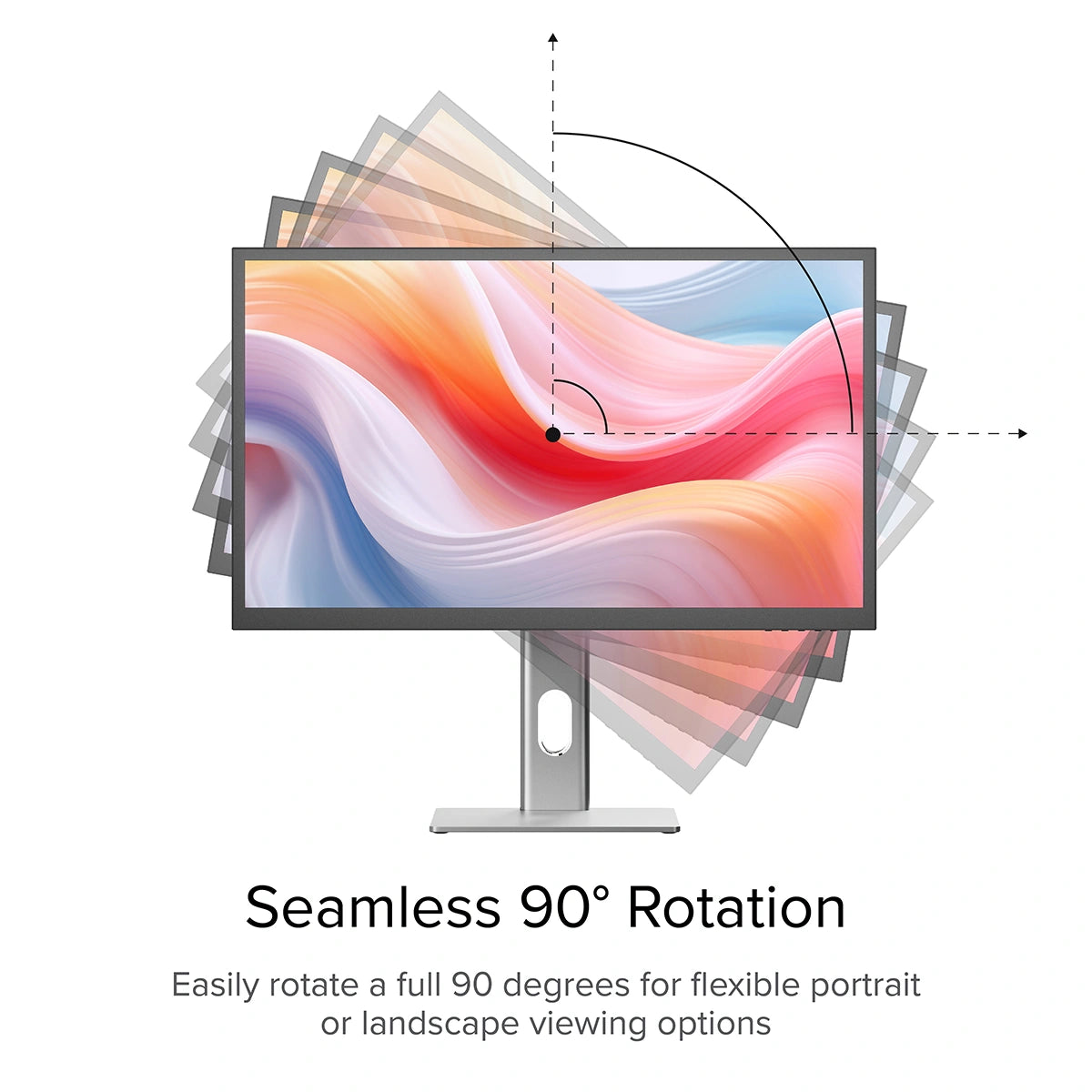
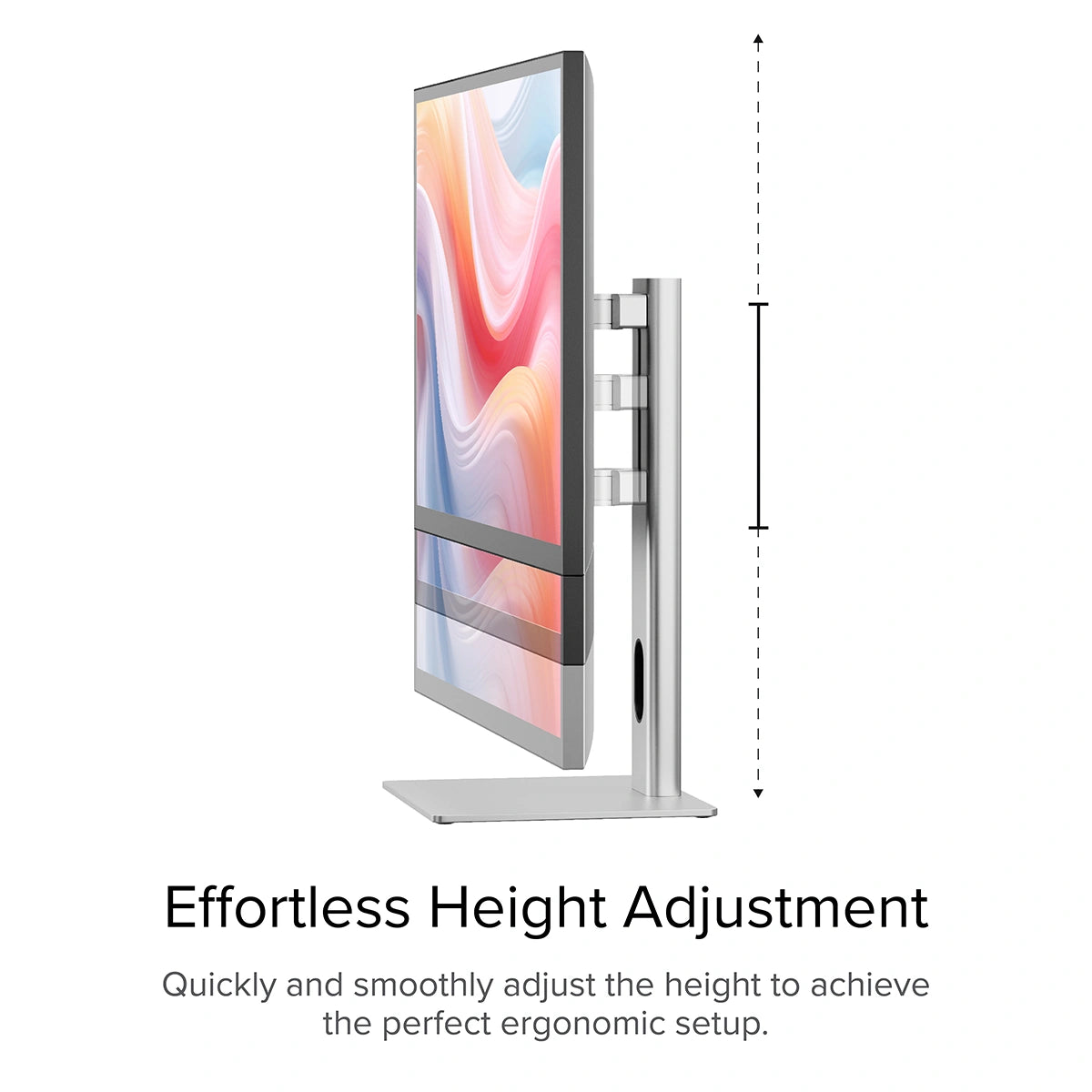
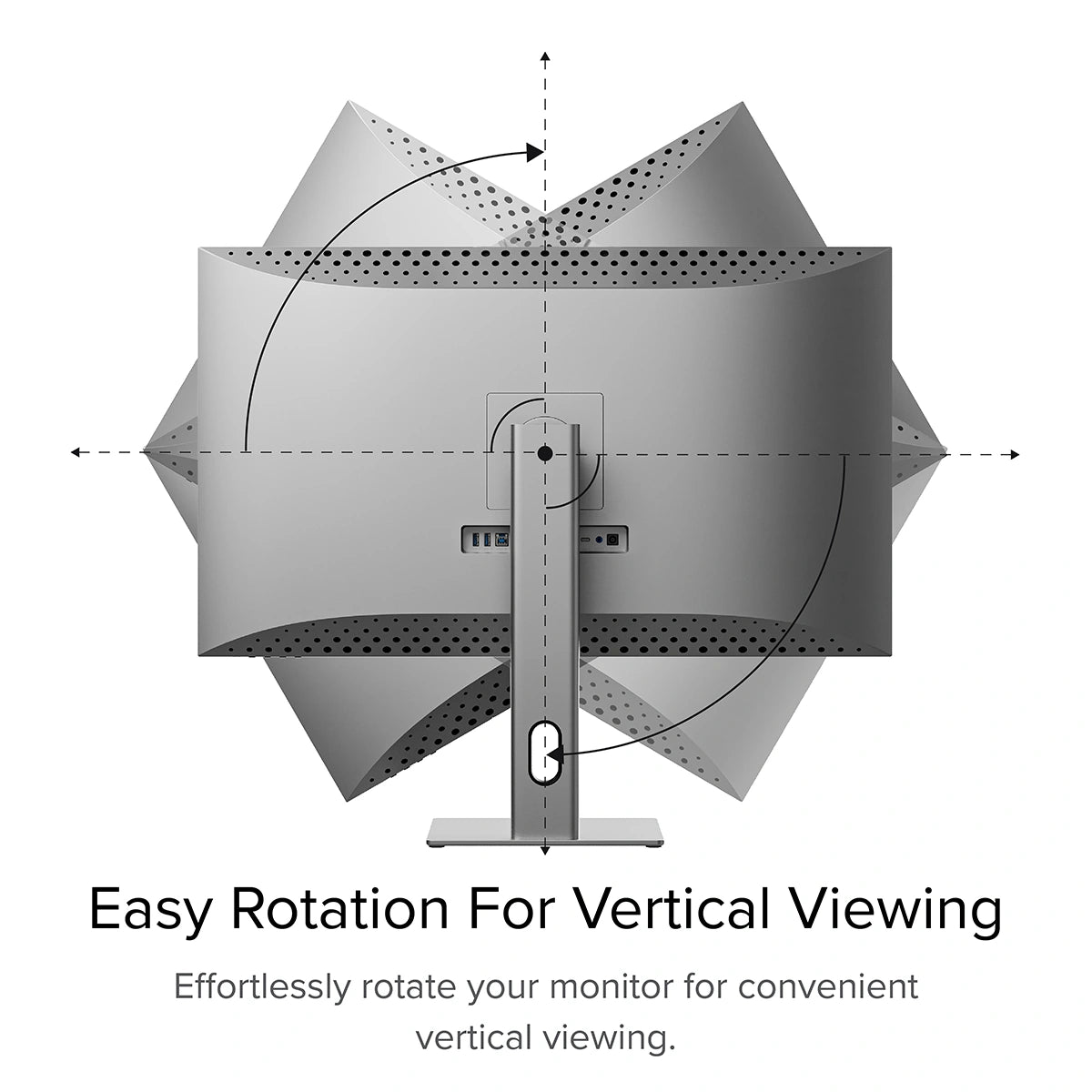
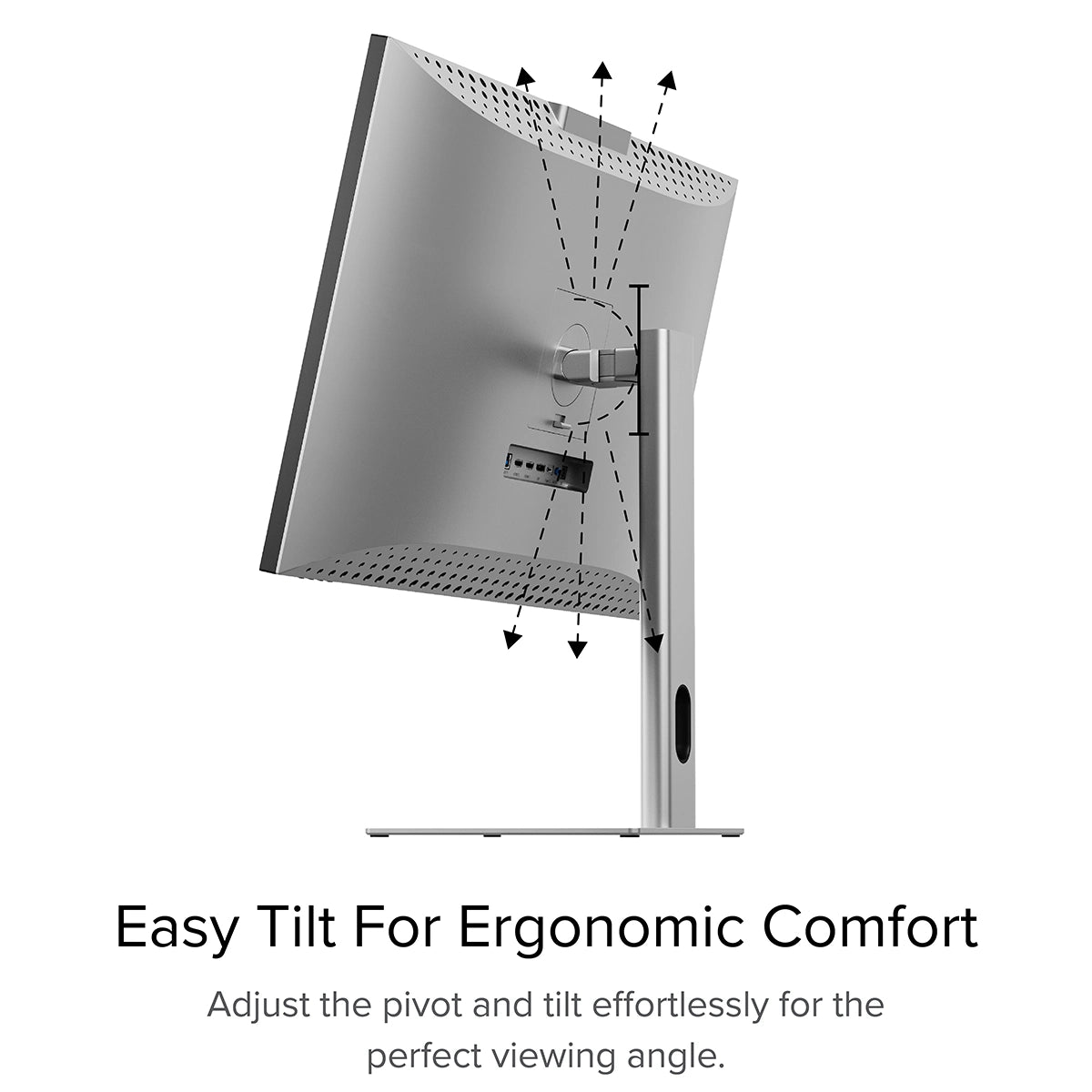
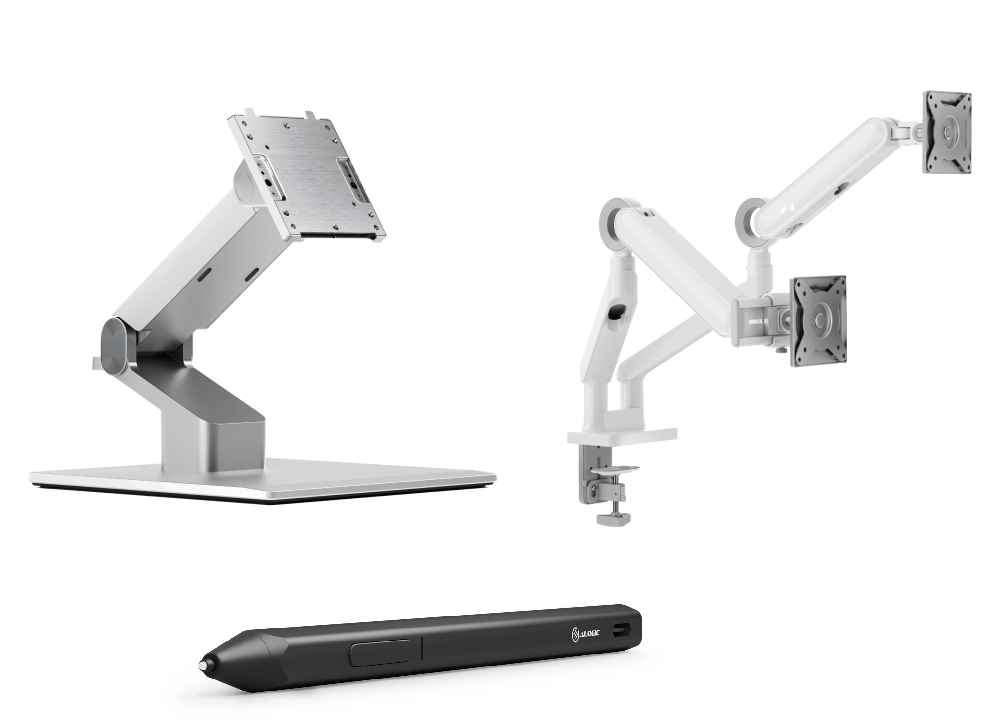
私たちのアルミニウムスタンドにより、ClarityProを必要な場所に簡単に配置できます それ、 人間工学に基づいた快適さを得るために、ディスプレイを上げたり、ピボットしたり、傾けたり、回転させたりします。


Clarityは、面内スイッチング[IPS]も特徴です。 IPSディスプレイパネルテクノロジーが有効になります 職場チームは、角度から178度まで同じ画面を表示する[ほぼ完全に 横向き]、画質を低下させることなく。
Clarityのスマートローテーションセンサーを使用すると、風景からポートレートに切り替えるのにわずか数秒かかります。 垂直ビデオの編集、電子メールへの応答、ライブストリームの監視に最適です。あなたが〜とき 完了、バックバックの切り替えも同じくらい簡単です。



一般的な
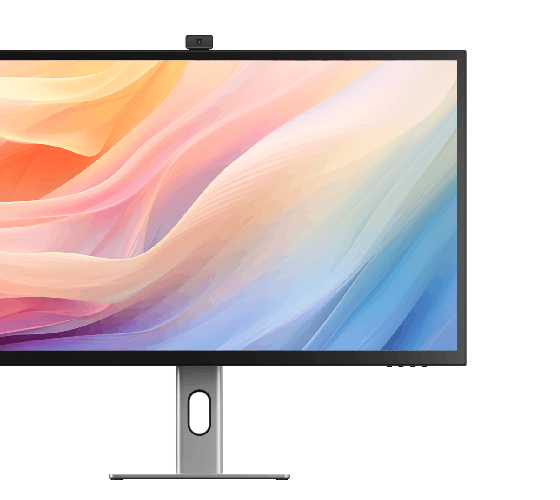
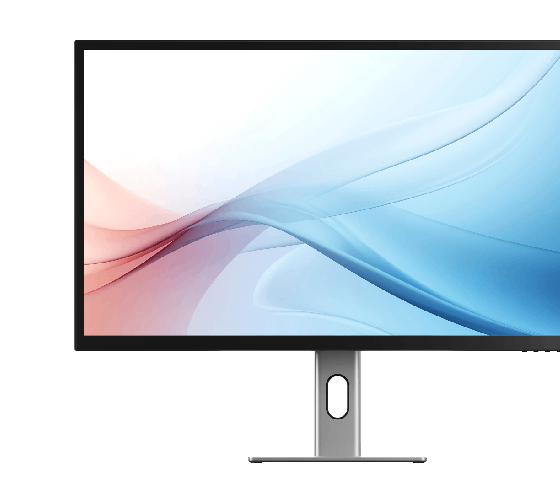
Clarity と Clarity Pro の主な違いは、Pro にはモニターに 8MP Web カメラが組み込まれていることです。
このスマート Web カメラは、ビデオ通話を開始すると自動的に上部からスライドし、通話が終了すると下にスライドして戻ります。これにより、レンズをきれいな状態に保ち、プライバシーを保護します。
Clarity Pro Touch には、内蔵 Web カメラと「ワングラス ソリューション」10 ポイント タッチスクリーンの両方が搭載されています。
計算式は、Clarity (4K スタジオ品質のモニター) + Pro (スマート内蔵 Web カメラ) + Touch (タッチスクリーン) です。
Clarity と Pro/Pro Touch にはもう 1 つの違いがあります。Clarity の 90W と比較して、パススルー充電は 65W しかなく、コンピューターをそれほど速く充電できません。これは、Web カメラ用に 25 W を予約する必要があるためです。
ただし、コンピューター上のPD(電力供給)と互換性のあるUSB-Cポートに接続する必要があります。
これらは、ラップトップのポートの横にあるバッテリーアイコンの存在によって識別される場合がありますが、多くの場合、ユーザーマニュアルまたはメーカーのWebサイトをチェックして、どのUSB-CポートがPDをサポートしているかを把握する必要があります。
すべてのThunderbolt 3および4ポートはPDをサポートしています。
どちらかを介して透明度に接続されています:
- 1。ClarityのUSB-Cポート
- 2。ClarityのUSB-Bポート
Clarityの「Active USB」モードは、コンピューターに接続しているのと同じUSBポートに設定されています。
Clarityの「Active USB」モードを変更するには、Clarityのメインメニューの「その他の設定」メニューで「USBスイッチ」に移動します。
たとえば、コンピューターがUSB-Cを介してClarityに接続されている場合、「USBスイッチ」メニューで「Type-C」を選択します。
スタンドのステムとベースを保護袋から取り出します。ステムをベースに差し込み、ベースの下のつまみネジで固定します。ディスプレイをフォームハウジングに入れたまま、スタンド ステムの上部にある 2 つのラッチを Clarity ディスプレイのノッチに合わせます。背面プレートを Clarity にそっと押し込むと、カチッと音がして所定の位置に収まります。モニターをフォームから持ち上げて、ディスプレイの重量が支えられたままであることを確認します。
トラブルシューティング
問題を解決するには、電源ボタンを2回押して明確に再起動します。接続されたデバイスを起動シーケンスの一部として認識する必要があります。
この問題が続く場合は、次の手順を試して問題を分離することをお勧めします。
- 1.明確さをコンピューターに直接接続します
- 2。別のケーブルまたはポートで接続してみてください。
- •すなわち。 USB-Cの代わりにDisplayPortを使用します
- 3.コンピューターのオペレーティングシステムを更新します。
1. USB-C を使用して Clarity に接続しています。 HDR は、HDMI または DisplayPort 経由で接続されている場合にのみ利用できます。
2. モニターを SRGB、均一性、または Adobe RGB モードで使用しています。これらのビデオ プリセットは両方とも、限られた色域にわたって完璧な色を再現するように設計されています。 HDR はこれらの限られた色域外の色を生成するため、同時に使用することはできません。 HDR を再度有効にするには、プロフェッショナル設定メニューで「標準」モードに戻します。
充電ケーブルが充電をサポートしているラップトップのポートに接続されていることを確認してください。
