

 JAPAN
JAPAN
 USA
USA Canada
 Australia
 New Zealand
 UK
UK Europe
 India
India Singapore
 UAE
UAE South Korea
34 "Edge 21:9 Ultrawide QHD(3440x1440)100Hz USB-Cドックと90Wの電力供給を備えたモニター


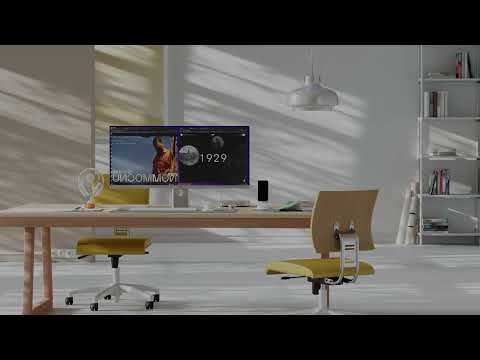
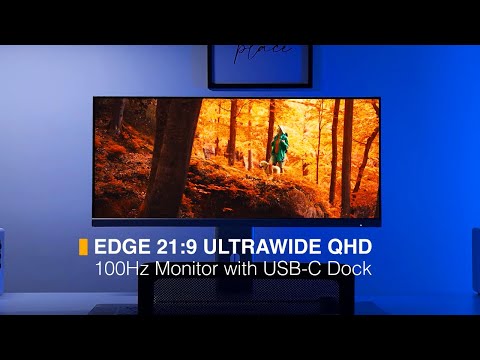


34 "Edge 21:9 Ultrawide QHD(3440x1440)100Hz USB-Cドックと90Wの電力供給を備えたモニター
34 "Edge 21:9 Ultrawide QHD(3440x1440)100Hz USB-Cドックと90Wの電力供給を備えたモニター
受け取り可能状況を読み込めませんでした
仕様
仕様

「Alogic Edgeディスプレイは素晴らしく見え、リンゴの美学に沿って見えます。シルバーまたはスペースグレーでMacに合わせて利用できます。 エッジのフレームは厚さがわずか8mmで問題ありませんか、それとも8mm薄いですか?」

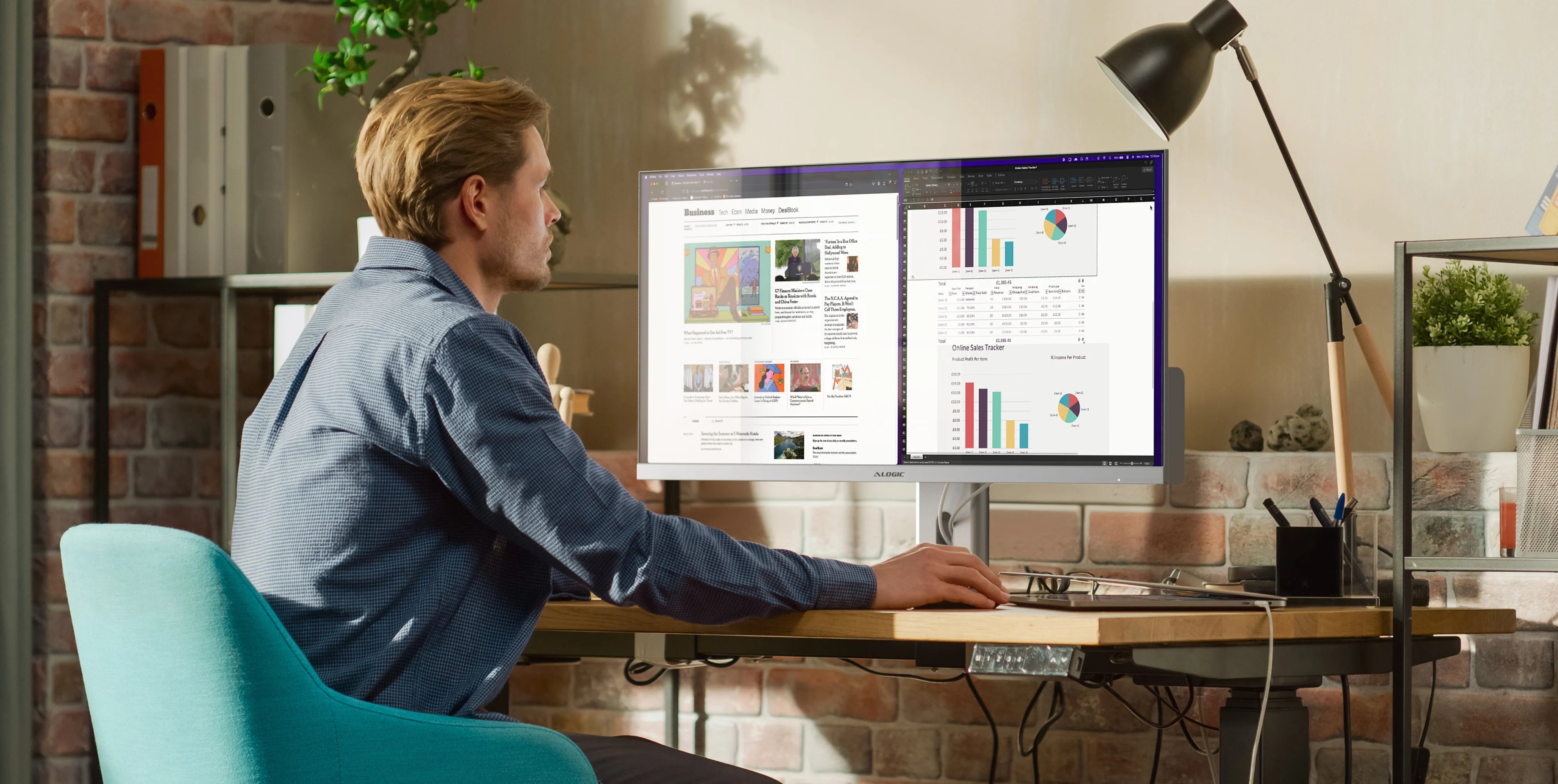
「Alogic Edge 21:9。アプリを常にシャッフルしたり、使用したりすることなく、複数のウィンドウを同時に開くことができるため、疲労が少なくなります。」

「Edge 34」および「Edge 40」Ultrawide QHDモニターは、在宅勤務やオフィスのセットアップを変えるのに役立つ新しいビジネスモニターの範囲です。」

「ビジネスやホームオフィスのセットアップに最適なこれらのモニターは、安全なイーサネットと65W PDを備えた堅牢なInb-Cドックを飾り、PIP-PBP機能をサポートしています。」
壮観。ウルトラウィド。ラップトップの充電。エッジは、ワークスペースに最適なセンターピースです 自宅またはオフィスで。





3440x1440
解決
100Hz
リフレッシュレート
21:9
アスペクト比
178°
表示角度
400ニット
最大の明るさ
16.7
百万色
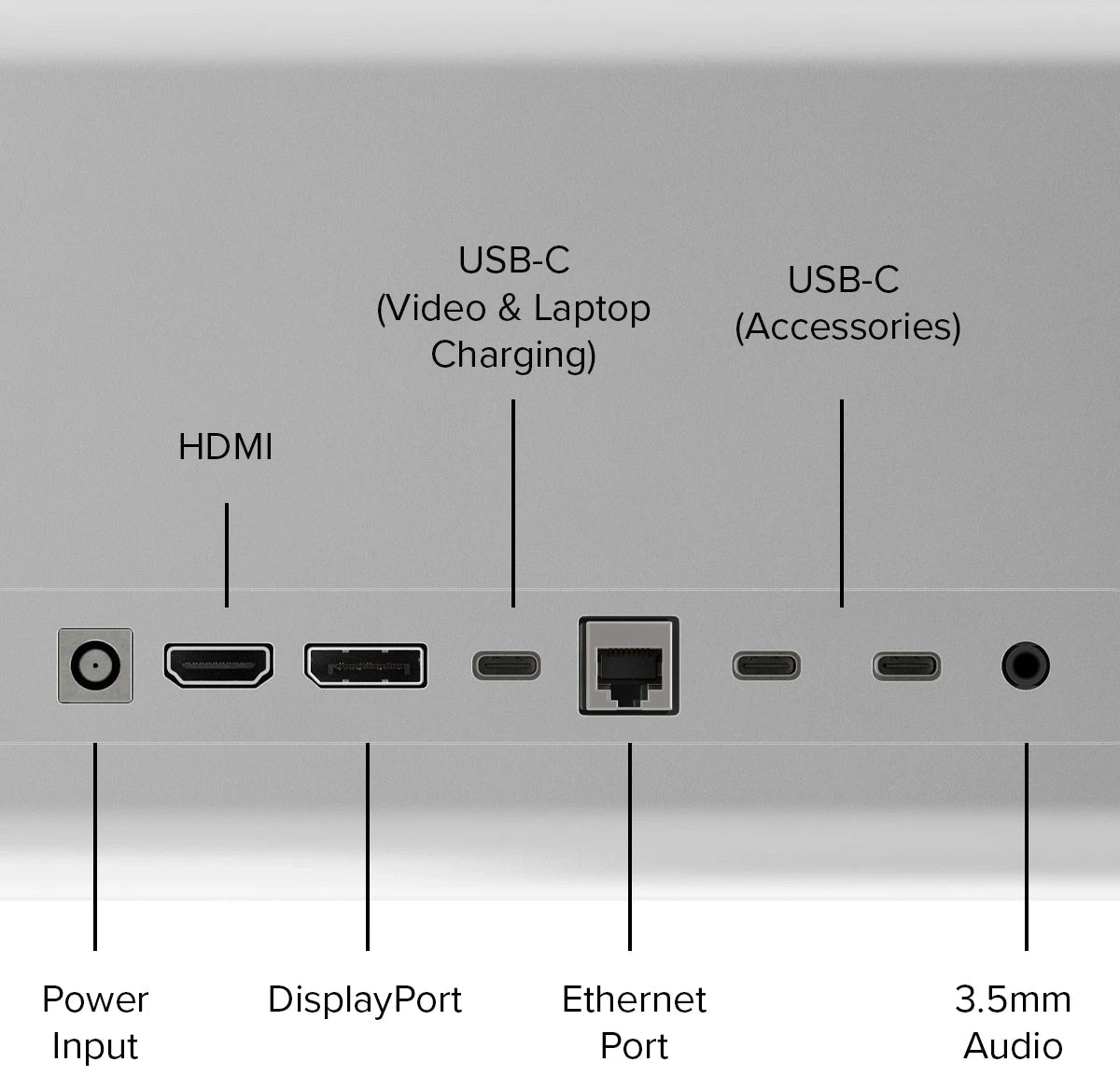
Edgeの組み込みUSB-Cハブには、物事を成し遂げるために必要なものがすべて揃っています。


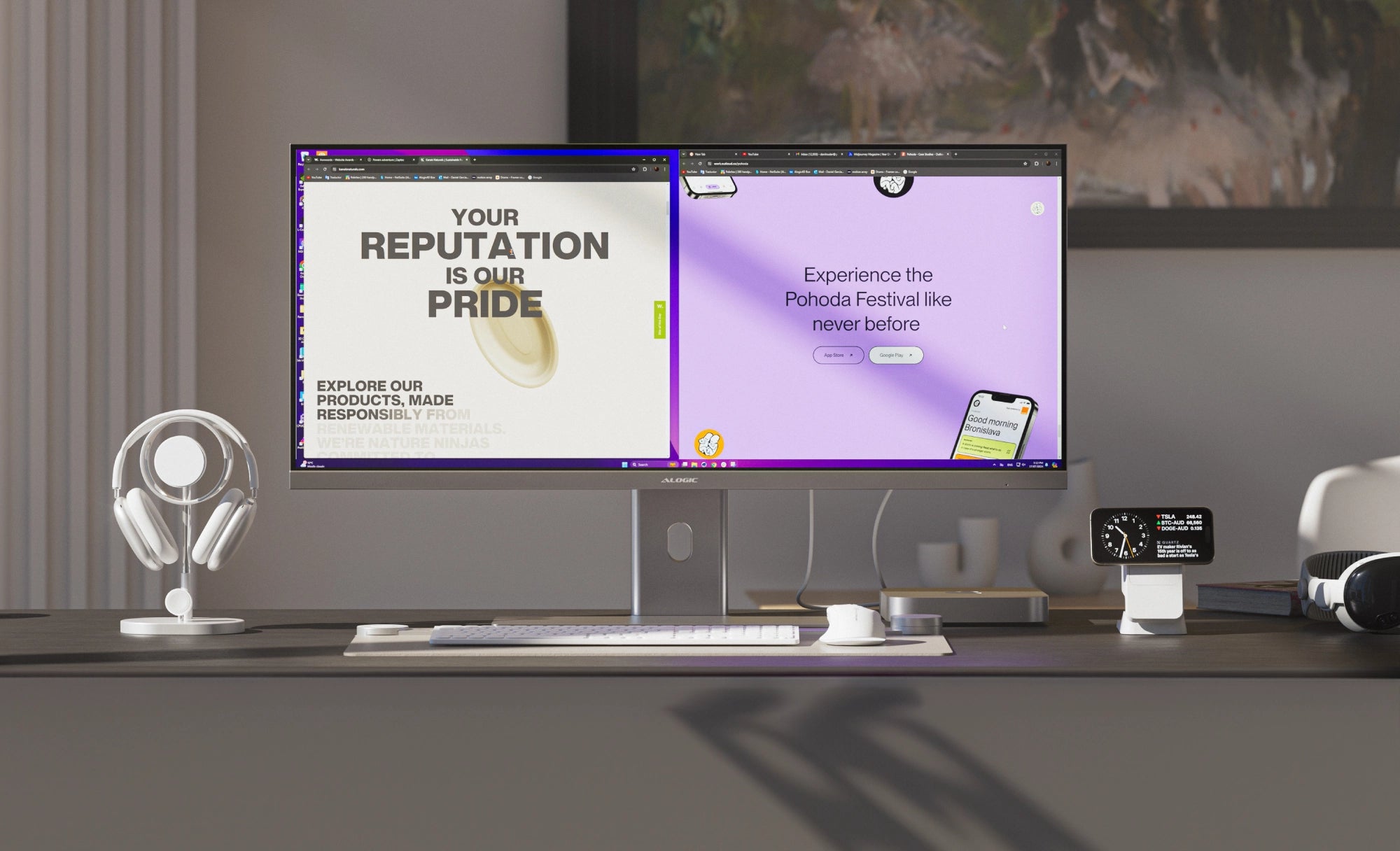
Edgeの3440x1440解像度には、2つのお気に入りのアプリが座るための十分なスペースがあります 並んで。
美しく和らげられたグラスと巧みに仕上げられたアルミニウムは、エッジの時代を超越したものを作成します 美的。

Edgeには、3つのビデオオプション、ラップトップ充電、2つのUSB-Cアクセサリーのポートがあります。 オーディオとイーサネット。
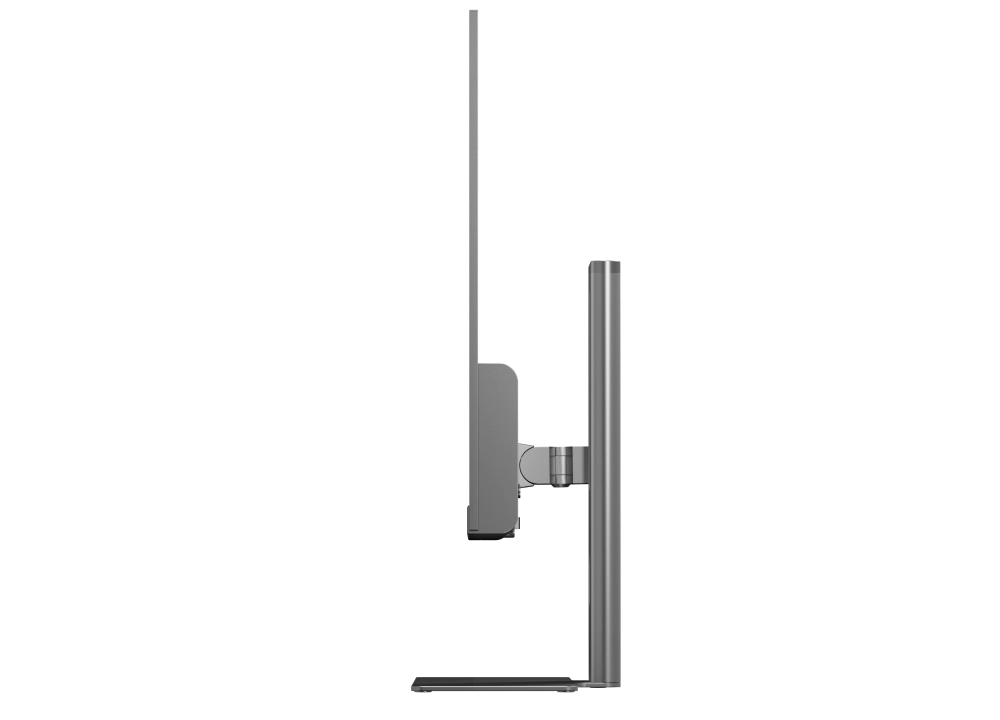
エッジのなめらかなデザインは、あなたがすでに愛しているデバイスを反映していますが、信じられないほど薄いスクリーンチャートは モニター用の大胆な新しいコース。
シルバーとスペースグレーのオプションで、 エッジはあなたにとって完璧な仲間です MacBook、Mac Miniまたは スタジオ。


エッジは、マウス、キーボード、人間工学に基づいたラップトップの成長範囲を備えた完璧な審美的な補完です マウントとワイヤレス充電器。


惑星を保護するために、エッジは80%のリサイクルアルミニウムと持続可能なガラスから設計されています。 削減 エネルギー効率を最大化しながら、有害なプラスチック。
MacとWindowsの更新により、アプリのアレンジはこれまで以上に簡単です。 2つのウィンドウを並べてスナップするには、単にアプリを画面の左または右端にドラッグし、半透明のハーフスクリーンプレビューが表示されるのを待ってから、手放します。
より複雑なレイアウトといくつかの便利なヒントやトリックについては、MicrosoftとAppleの公式ガイドをウィンドウアレンジメントにご覧ください。


エッジのケンジントンセキュリティスロット(k-slot)は、モニターを安全に保ちます ホットデスクに展開され、共有作業スペース、または安全に困難 顧客向け環境。


一般的な
エッジ34”:815*41*367mm、6kg
エッジ40”:941*41*419mm、7.4kg
互換性
製品比較
| 説明 |
| 価格 |
| ベンダー |
| 種類 |
| 製品バリエーション |

| 34 "Edge 21:9 Ultrawide QHD(3440x1440)100HzモニターUSB-Cドックと90Wの電力供給。 |
通常価格
¥124,199
販売価格
¥124,199
通常価格
| ALOGIC Japan |
オプションを選択してください
34 "Edge 21:9 Ultrawide QHD(3440x1440)100Hz USB-Cドックと90Wの電力供給を備えたモニター
34 "Edge 21:9 Ultrawide QHD(3440x1440)100Hz USB-Cドックと90Wの電力供給を備えたモニター

サインアップして 5% オフをゲット
初めてのご注文で
最新情報を誰よりも早く知ってください
発売してその他の特別オファーを入手
- 選択内容を選択すると、ページ全体が更新されます。
- 新しいウィンドウで開きます。