

 JAPAN
JAPAN
 USA
USA Canada
 Australia
 New Zealand
 UK
UK Europe
 India
India Singapore
 UAE
UAE South Korea
Clarity Fold Touch 27 インチ 4K UHD モニター、65W 電力供給、ウェブカメラ、タッチスクリーン、折りたたみスタンド付き


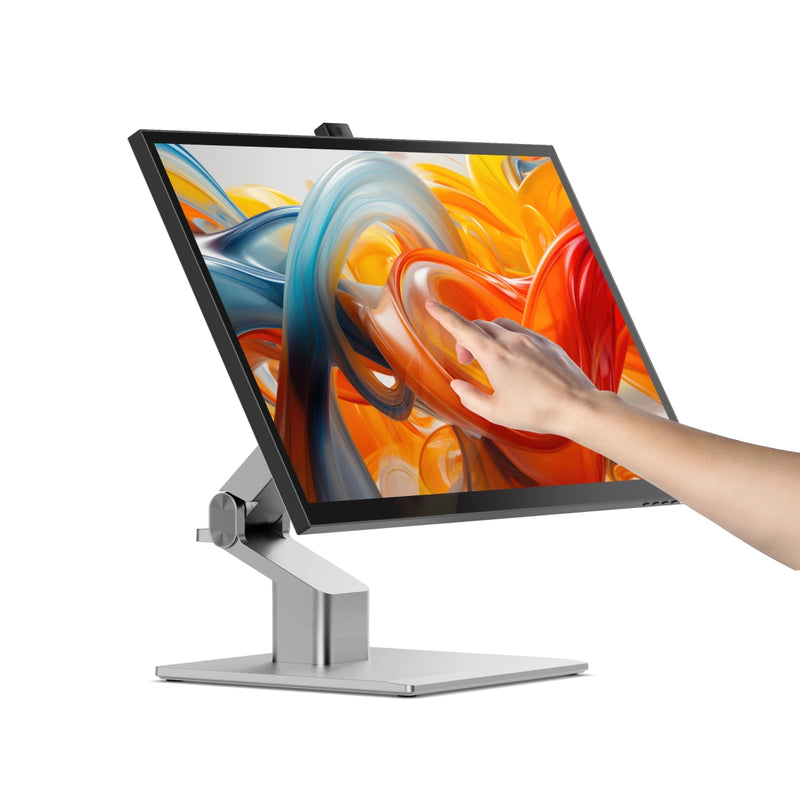


Clarity Fold Touch 27 インチ 4K UHD モニター、65W 電力供給、ウェブカメラ、タッチスクリーン、折りたたみスタンド付き
Clarity Fold Touch 27 インチ 4K UHD モニター、65W 電力供給、ウェブカメラ、タッチスクリーン、折りたたみスタンド付き
受け取り可能状況を読み込めませんでした
仕様
仕様

「Alogic Clarity Pro Touch Display – Mac に最適なタッチスクリーン ディスプレイ」

「この多用途の 27 インチ 4K タッチスクリーン モニターは、Web カメラと 65 W の電力供給を内蔵しており、クリエイティブなプロフェッショナルに最適です。」

「Alogic の Clarity Pro は、Apple の Studio ディスプレイに代わる手頃な価格の製品です」

2024 年の写真編集に最適なモニター

「Alogic の新しい Clarity Pro ディスプレイには格納式 Web カメラとオプションのタッチスクリーンが含まれています 機能性」
世界をリードする
Mac および Windows 用


65W USB-C 充電ドック

比類のない 4K タッチスクリーン

エッジツーエッジディスプレイ
グラフィック デザイナーから文書署名者まで、世界中の専門家がワークフローを簡素化するために Clarity Touch の高精度 4K タッチスクリーンを利用しています。 Clarity Touch は、直感的なマルチタッチ ジェスチャと高精度のスタイラスのサポートにより、Mac または Windows コンピュータを 27 インチ iPad™ のように使用できるようにします。


3840x2160
解像度
16:9
アスペクト比
350ニット
最大の明るさ
60Hz
リフレッシュレート
178°
視野角
100%
sRGB

法的
Clarity Touch を使用すると、裁判官、弁護士、証人が文書やその他の証拠を簡単に操作、注釈を付け、署名できるため、裁判の準備が効率化され、プレゼンテーションが強化されます。

建築家
Clarity Active Stylus を使用すると、建築家はデジタル青写真や計画を簡単に作成、修正、マークアップでき、マルチタッチにより設計のレビューや関係者への提示が簡単になります。

ヘルスケア
Clarity の直感的なマルチタッチにより、患者と一緒に X 線写真を確認することが容易になり、Clarity アクティブ スタイラスを使用すると、医師は画像にすばやくマークアップし、重要な文書に署名することができます。

製造業
Clarity Touch を使用すると、エンジニアは試作段階でデザインを実際に操作し、高精度のスタイラスを使用して次のリビジョンに必要な変更をマークアップできます。

Clarity の光沢のあるスクリーンは、鮮明で鮮やかで正確な色を実現し、sRGB を 100% カバーし、平均値は 100% で、明るいホーム オフィスでの使用に最適です。 ΔE は 1 を大きく下回ります。

Clarity Touch の素晴らしい 27 インチ 4K (3840x2160) 画面は、2 つのウィンドウを並べてマルチタスクを行ったり、最新の作品の細部を調べたりするための十分な画面スペースを提供します。
Mac と Windows のどちらに依存して作業を行う場合でも、Clarity の直感的なマルチタッチ ジェスチャと感圧スタイラスのサポートは、お気に入りのアプリケーションで完全にサポートされているのでご安心ください。


スナップオンの Clarity Active Stylus (別売り) と組み合わせると、Clarity Touch は次の大きなアイデアのための完璧な製図板となり、ビジネスで必要な文書に注釈を付けたり署名したりする便利な方法になります。
4096 レベルの筆圧感知と傾きサポートにより、当社のスタイラスは Photoshop、Illustrator、アーティストが好むその他のアプリでの使用に最適です。また、数か月続くバッテリー寿命とペアリング不要の接続性を誰もが評価できます。
Clarity Touch の人間工学に基づいたスタンドは、数秒で折りたたんで頑丈でサポート力のある表面になり、何時間も快適にスタイラスを使用できます。スタイラスの使用が完了したら、毎日の作業に適したアイラインまでモニターを簡単に上げることができます。
Clarity Touch のスマート ポップアップ ウェブカメラは、最高のアングルを撮影できるように完璧に配置されています。通話が終了すると、Web カメラが自動的にモニター内に滑り込み、プライバシーを保護します。


すべての Clarity モニターに統合された堅牢な USB-C ハブは、ラップトップを充電して 2 つの USB デバイスにリンクすることで、接続の複雑さを解消します。

USB-Aポート
お気に入りのアクセサリーに
USB-Bポート
古いコンピューターのデータ接続。
HDMIポート
4Kビデオを提供します
ディスプレイポート
4Kビデオを提供します
USB-Cポート
4K ビデオと 65W ラップトップ充電
オーディオ出力
ヘッドフォンやスピーカーの場合
電源入力
モニターに電力を供給します
USB-Aポート
お気に入りのアクセサリーに
USB-Bポート
古いコンピューターのデータ接続。
HDMIポート
4Kビデオを提供します
ディスプレイポート
4Kビデオを提供します
USB-Cポート
4K ビデオと 65W ラップトップ充電
オーディオ出力
ヘッドフォンやスピーカーの場合
電源入力
モニターに電力を供給します

一般的な
ただし、コンピューター上のPD(電力供給)と互換性のあるUSB-Cポートに接続する必要があります。
これらは、ラップトップのポートの横にあるバッテリーアイコンの存在によって識別される場合がありますが、多くの場合、ユーザーマニュアルまたはメーカーのWebサイトをチェックして、どのUSB-CポートがPDをサポートしているかを把握する必要があります。
すべてのThunderbolt 3および4ポートはPDをサポートしています。
どちらかを介して透明度に接続されています:
- 1。ClarityのUSB-Cポート
- 2。ClarityのUSB-Bポート
Clarityの「Active USB」モードは、コンピューターに接続しているのと同じUSBポートに設定されています。
Clarityの「Active USB」モードを変更するには、Clarityのメインメニューの「その他の設定」メニューで「USBスイッチ」に移動します。
たとえば、コンピューターがUSB-Cを介してClarityに接続されている場合、「USBスイッチ」メニューで「Type-C」を選択します。
1. Clarity Fold スタンドをパッケージから取り出し、スタンドのステムをベースに挿入します。これらを折りたたみスタンドのベースの下にある蝶ネジで固定します。
2. Clarity Touch モニターを下向きにして、テーブルなどの安全な平らな面に置きます。
3. スタンドのモニター プレートを Clarity Monitor の背面にある VESA マウントに挿入し、付属の 4 本の取り付けネジで所定の位置に固定します。
タッチスクリーン
Windows およびタッチ スクリーン ドライバーがインストールされている Mac では、Clarity は Microsoft ペン プロトコル (MPP) 2.0 以降を使用するほとんどのアクティブ スタイラスもサポートします。これには、ALOGIC Active Surface Stylus (ALASS) が含まれます。
ただし、Clarity Pro Touch は、筆圧感知やショートカット ボタンなどのスタイラスのすべての機能を活用できるわけではありません。
はい。
タッチ コントロールを使用して Clarity のオンスクリーン ディスプレイ (OSD) メニューを開くには、画面の右下隅を 2 本の指で左にスワイプします。メニューを開いた状態で、指を使って Clarity の設定を調整するだけです。
トラブルシューティング
問題を解決するには、電源ボタンを2回押して明確に再起動します。接続されたデバイスを起動シーケンスの一部として認識する必要があります。
この問題が続く場合は、次の手順を試して問題を分離することをお勧めします。
- 1.明確さをコンピューターに直接接続します
- 2。別のケーブルまたはポートで接続してみてください。
- •すなわち。 USB-Cの代わりにDisplayPortを使用します
- 3.コンピューターのオペレーティングシステムを更新します。
充電ケーブルが充電をサポートしているラップトップのポートに接続されていることを確認してください。
